引言
随着WordPress内容增多,产生了多平台分发的需求,但原生WP编辑器的兼容性差(图片、排版),导致每次跨平台发布都需频繁调整格式,耗时费力。核心痛点在于:
如何实现一次写作,多平台格式兼容与统一图片资源引用?
基于以上痛点,本文将详细介绍分层解耦式的内容生产工作流,旨在通过Markdown纯文本和公有图床实现内容的统一管理与高效分发。内容涵盖:
- 内容生产工作流介绍
- 内容资源托管层(GitHub)
- 写作层(Obsidian)
- 发布层(PicGo/COS)及WordPress同步实操。
1. 内容生产工作流介绍
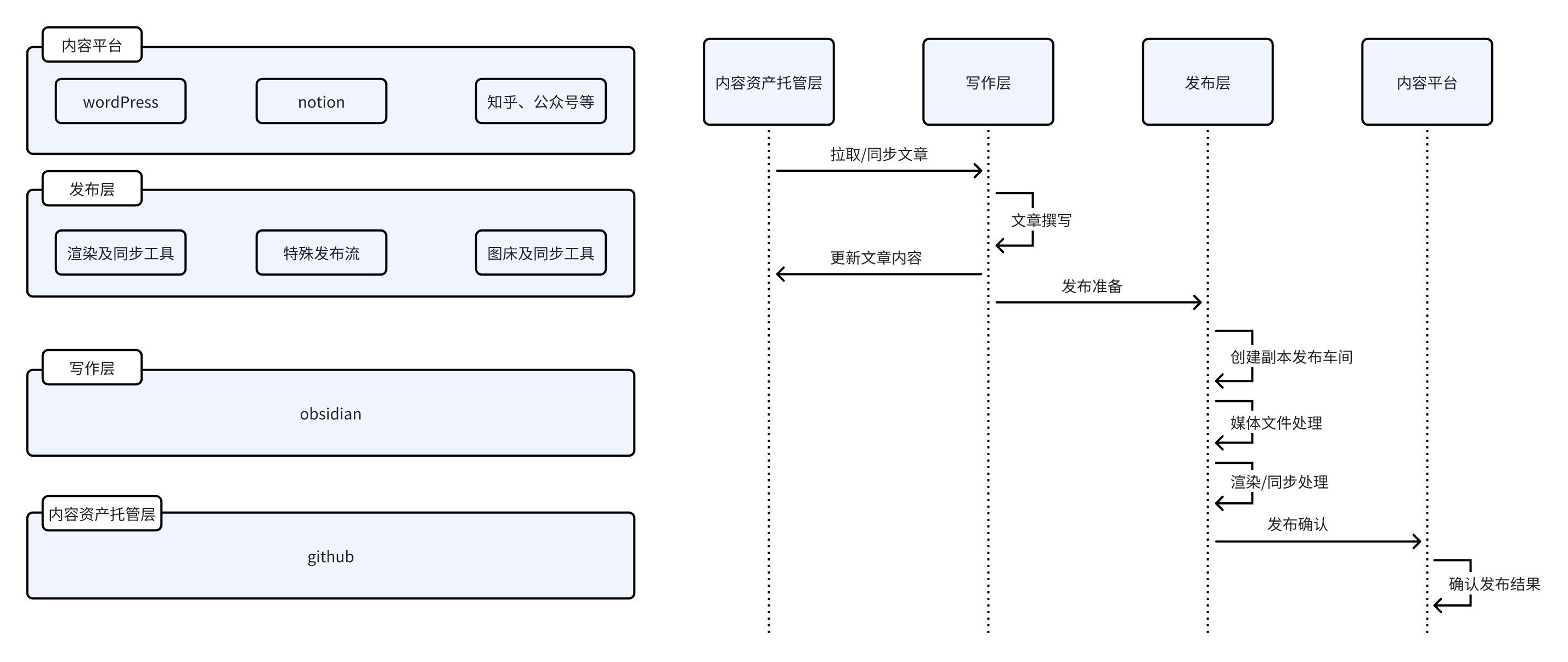
工作流框架介绍
| 模块 | 介绍 |
|---|---|
| 内容资产托管层 | 核心任务:原稿与素材的完整备份与多端同步。 工具实例:GitHub,iCloud Drive, OneDrive, Obsidian Sync, 或私有仓库 关键点:核心目标是确保Markdown源文件与媒体附件等原始资产的长期可用,并支持历史版本追溯。 |
| 写作层 | 核心任务: 专注于内容创作,采用纯净标准Markdown格式。 工具实例: Obsidian (作者选择), Typora. 关键点: 极度克制。严格遵循标准Markdown语法,摒弃任何平台特定的或扩展的格式(如:WikiLink),这是实现跨平台兼容性的根本。 |
| 发布层 | 核心任务:格式适配、资源(图片)公有化与内容同步。 包含组件: 1. 副本(发布车间):基于原稿创建副本,后续所有加工操作都在副本上进行。 2. 公有图床服务(腾讯COS等)及同步工具(PicGo) 3. 渲染同步工具: 将文章内容自动转换格式并同步到内容平台,如:WordPress 插件, Doocs 编辑器,脚本。 4. 特殊发布流:部分内容平台因其限制,无相关工具,需要手动进行加工操作。 执行逻辑: – 基于原稿副本,将本地图片替换为图床公有URL,再通过同步工具适配目标平台。 |
| 内容平台 | 核心任务: 面向读者的最终渲染与呈现。 工具实例: WordPress、微信公众号、知乎等。 关键点: 平台仅为发布和预览终端。内容的任何修改(包括错别字)应遵循单向流动原则,从写作层发起,重新走发布流,确保源文件的一致性。 |
2. 内容资产托管层实操指引(GitHub)
本次实操指引主要采用GitHub
2.1 GitHub介绍
2.2 GitHub快速配置指南
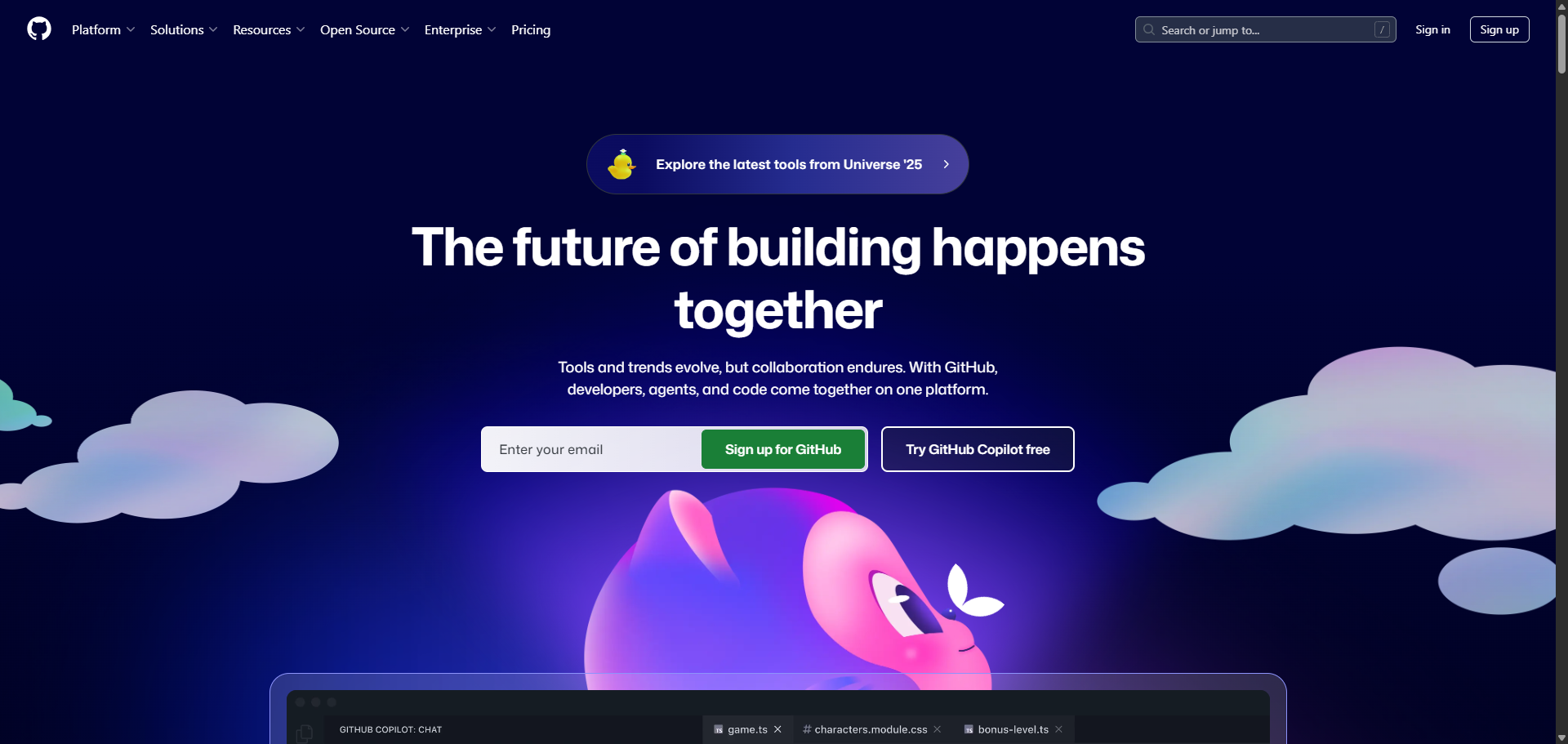
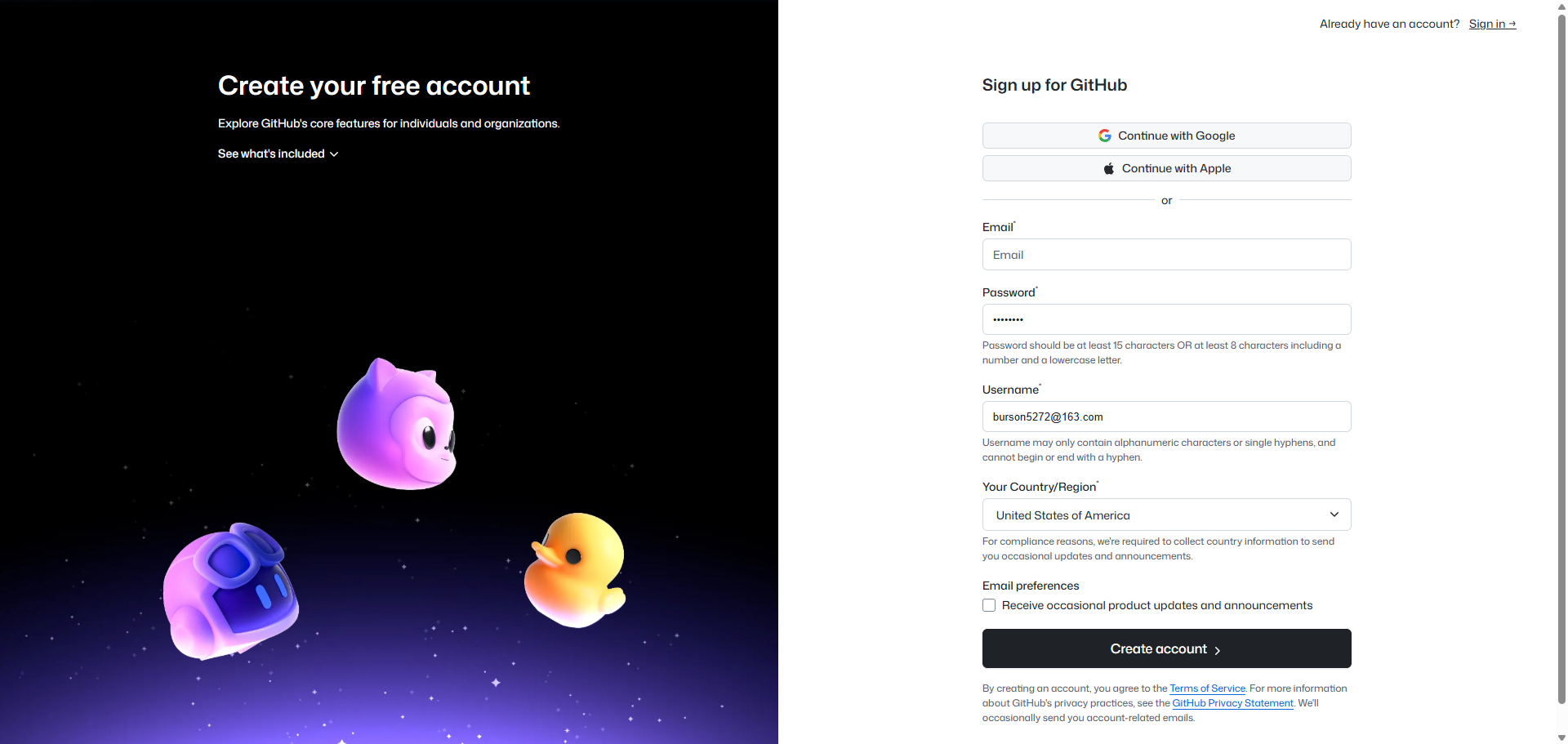
第一步: 注册登录GitHub
| 进入官网 | 注册/登录GitHub |
|---|---|
 |
 |
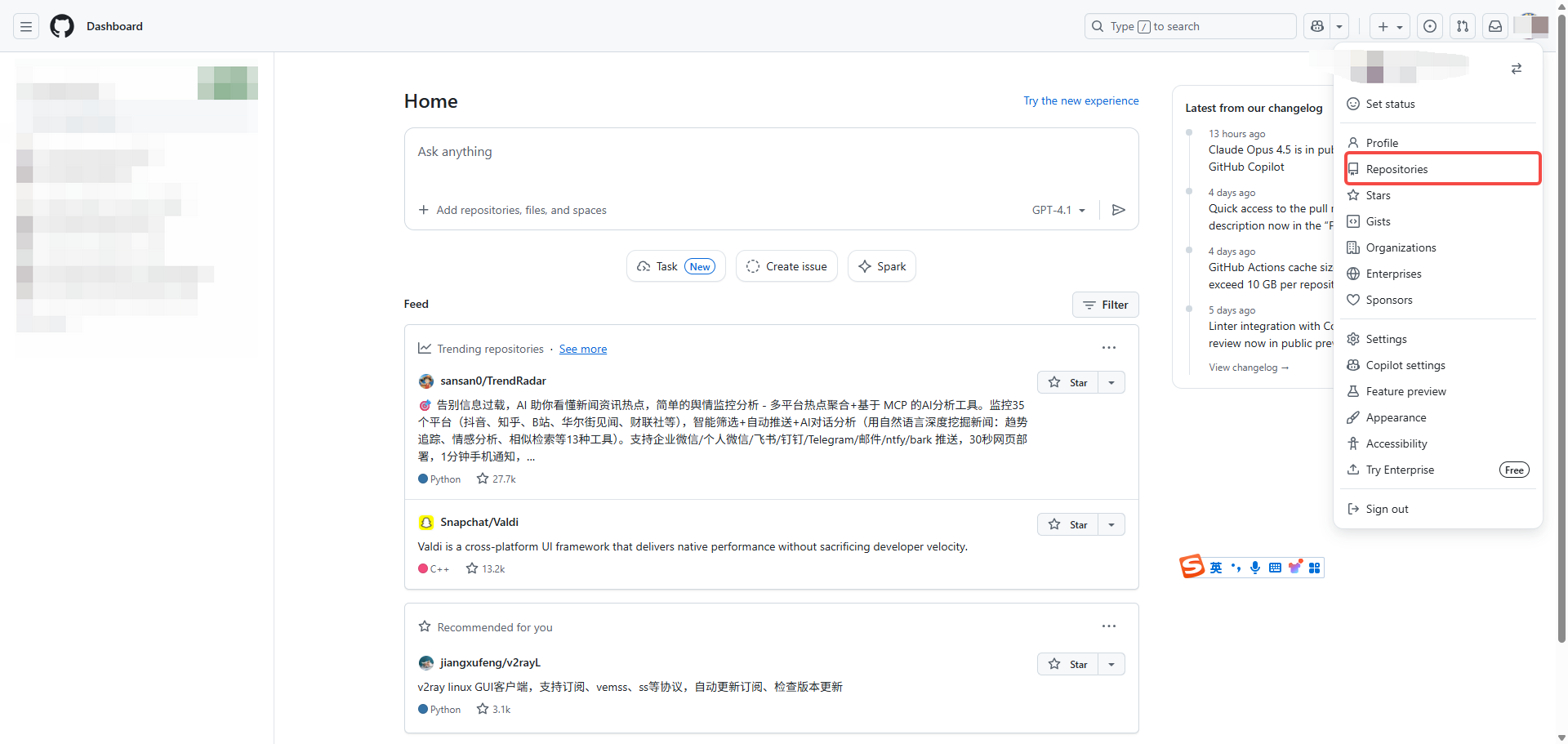
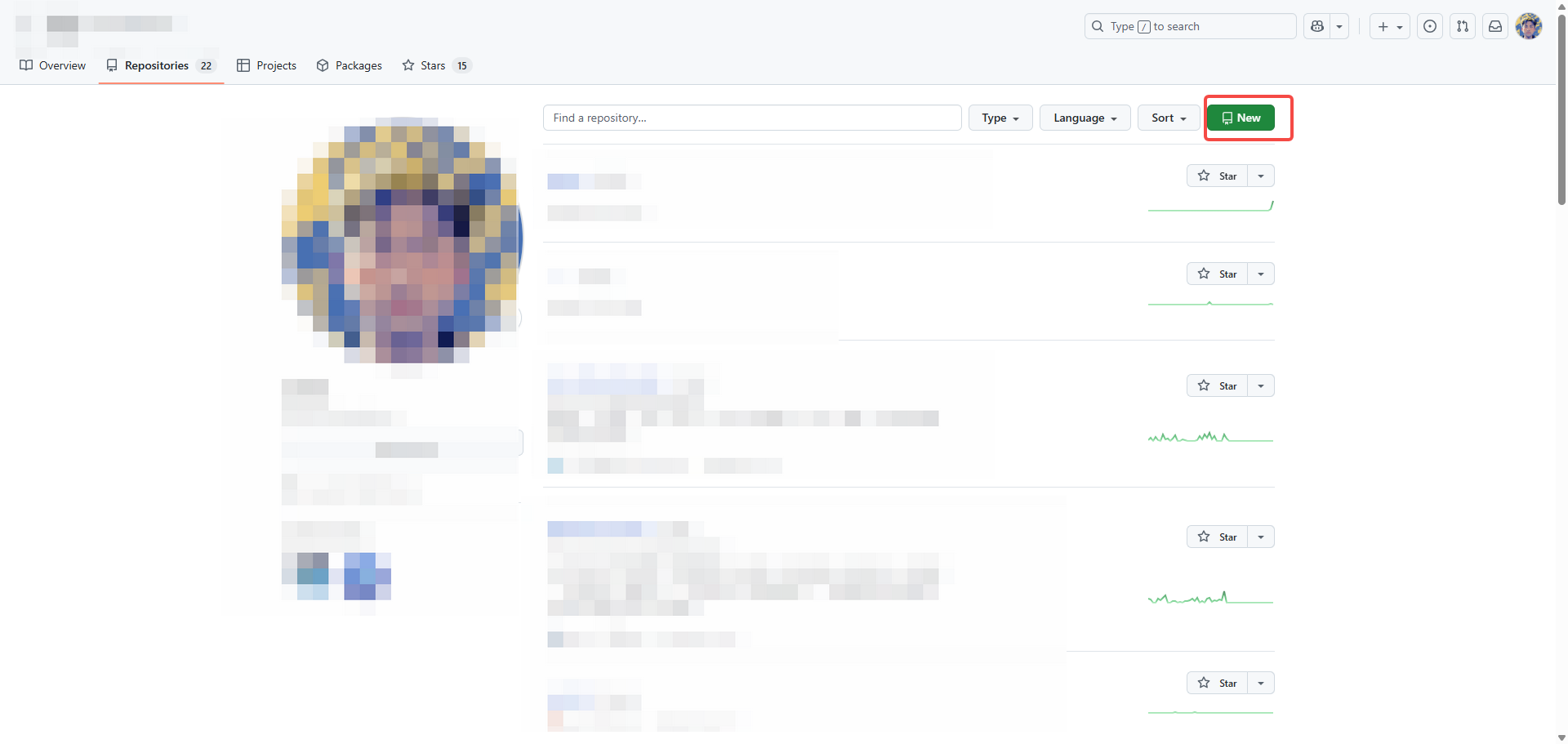
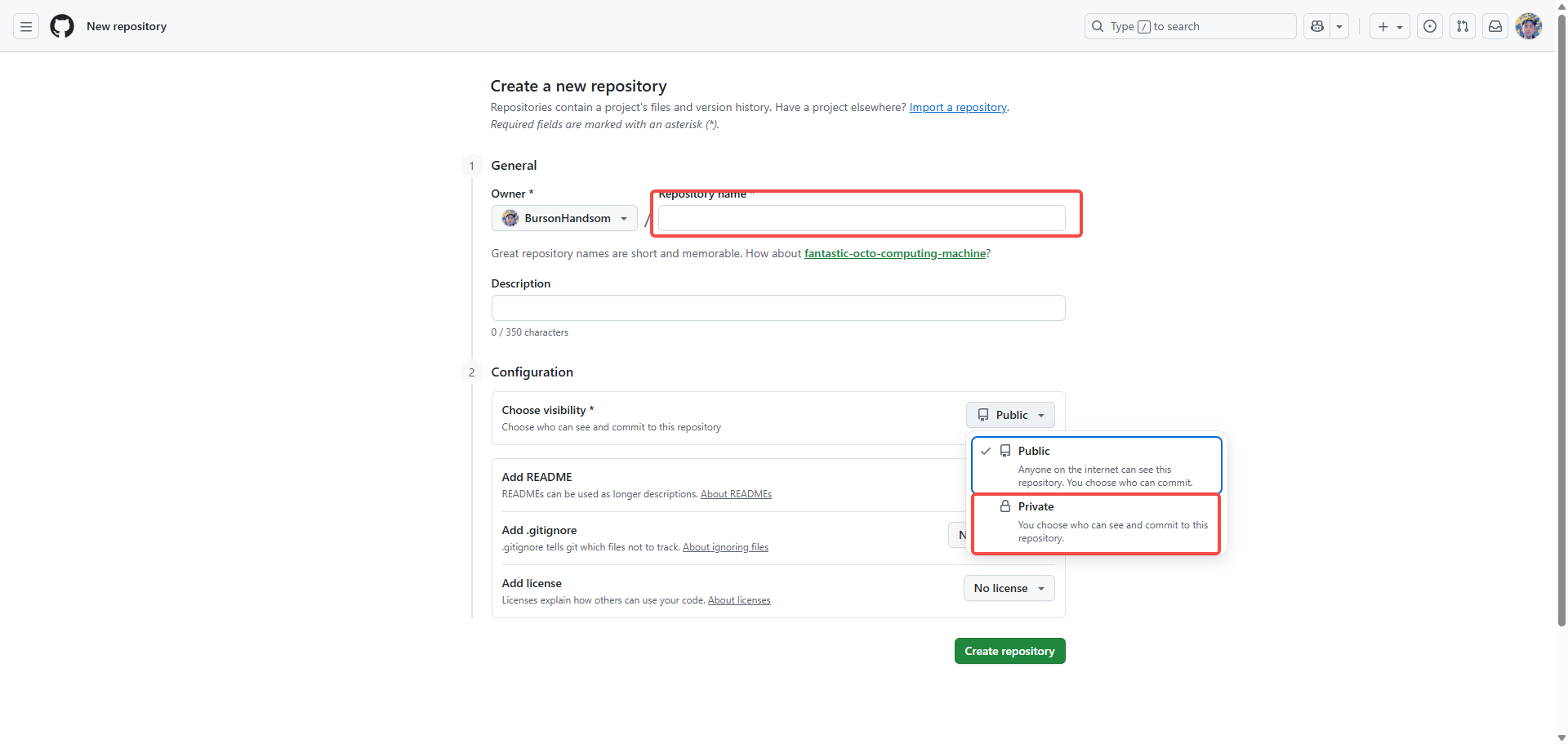
第二步: 新建仓库
| 进入仓库 | 点击新建 | 填写仓库信息 |
|---|---|---|
 |
 |
 |
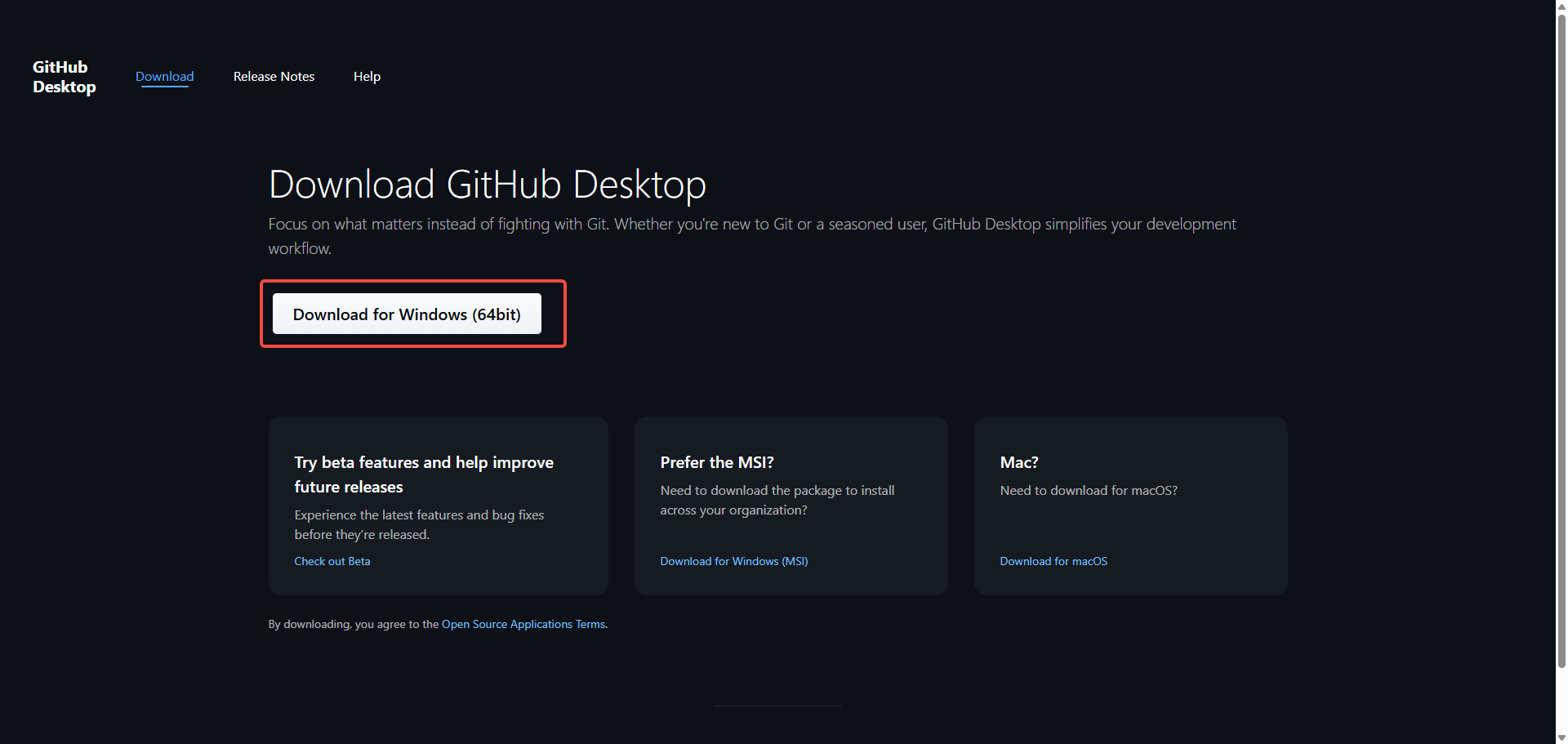
第三步: 下载github desktop
第四步: 打开github desktop,登录GitHub账号,克隆之前创建的仓库并和本地文件夹绑定
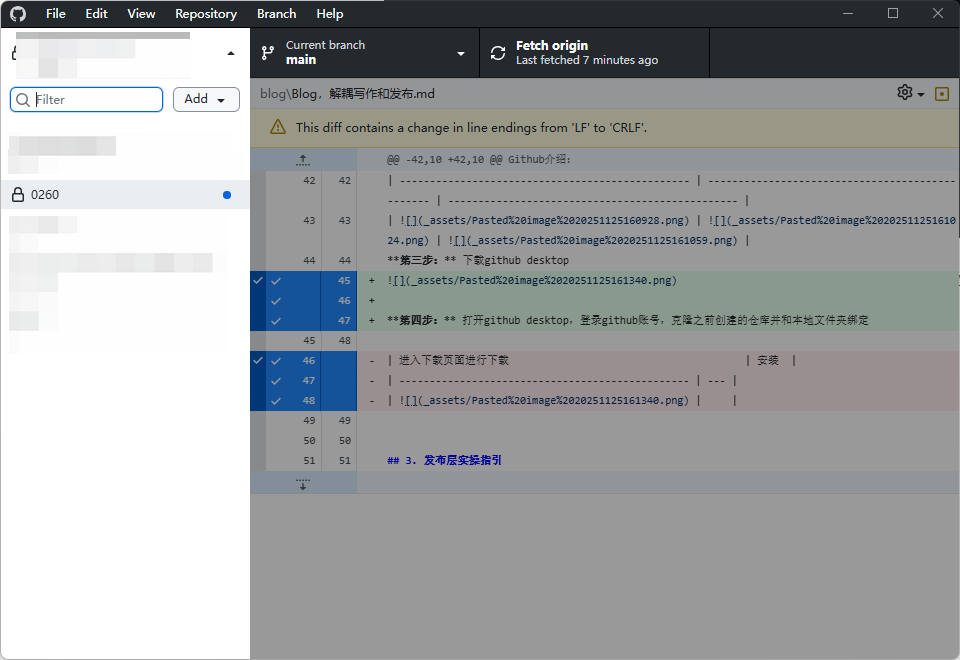
至此,使用GitHub Desktop克隆仓库至本地文件夹,在指定文件夹中增删改查后,实现本地文件与远程仓库的快速commit和push同步。
如需更高级的版本管理操作,可查阅Git官方文档或在AI辅助下学习相关命令。
3. 写作层实操指引(Obsidian)
3.1 Obsidian介绍
Obsidian 是一款本地优先的知识管理和笔记软件。它基于纯文本 Markdown 文件格式存储数据,利用本地文件夹结构(称为“库”)来组织笔记。
核心特性:
- Markdown 原生:** 所有笔记都是标准的 Markdown 文件,这确保了极高的可移植性和长期可用性。
- 双向链接: 允许用户在笔记间建立联系,并可视化这些关系(如通过关系图谱 View),帮助用户构建一个相互连接的知识网络。
- 高度可定制: 通过丰富的插件系统和主题,用户可以根据需求将 Obsidian 配置成强大的写作工具、知识库或项目管理系统。
3.2 Obsidian简易指引
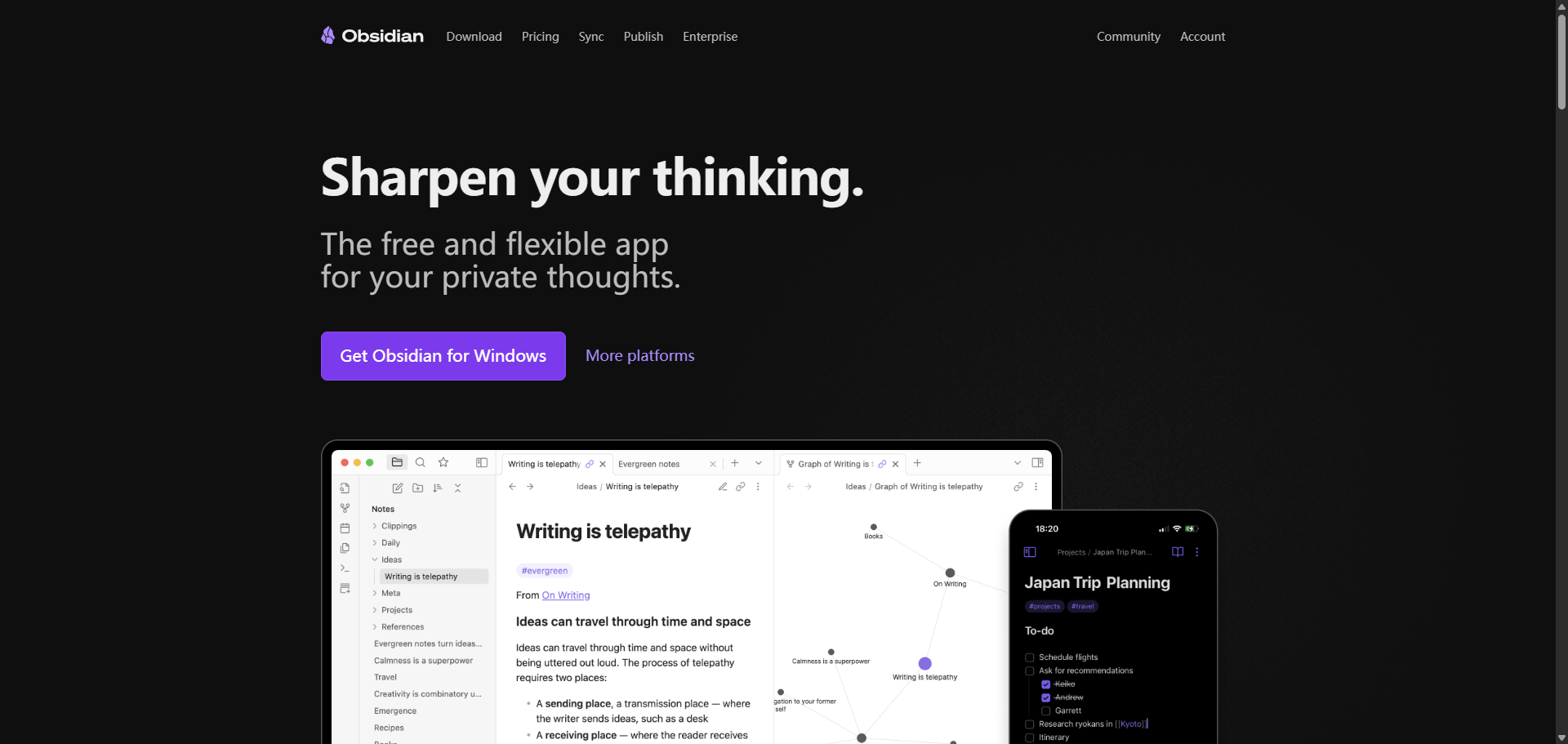
第一步: 下载安装Obsidian
第二步: Obsidian设置
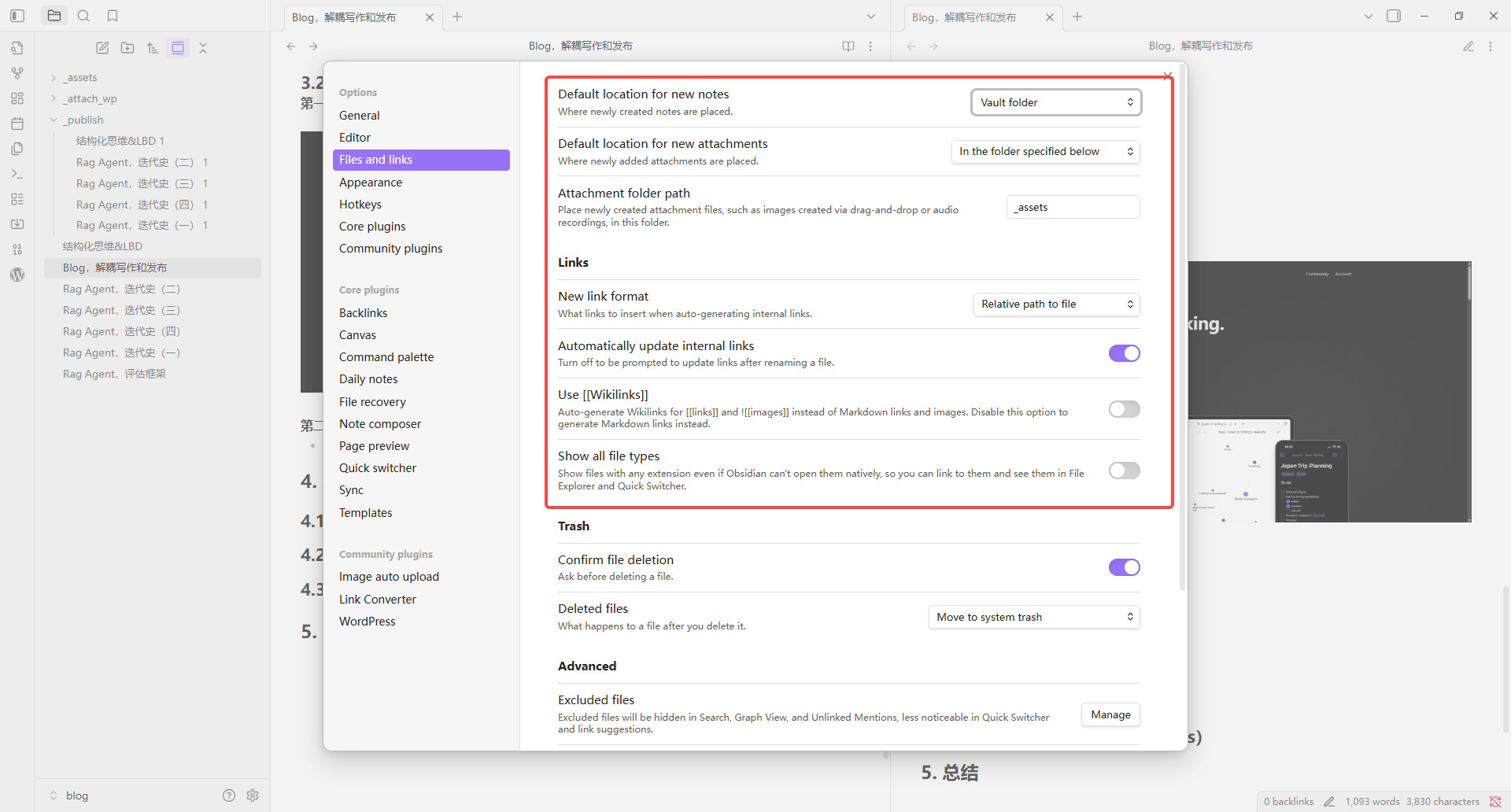
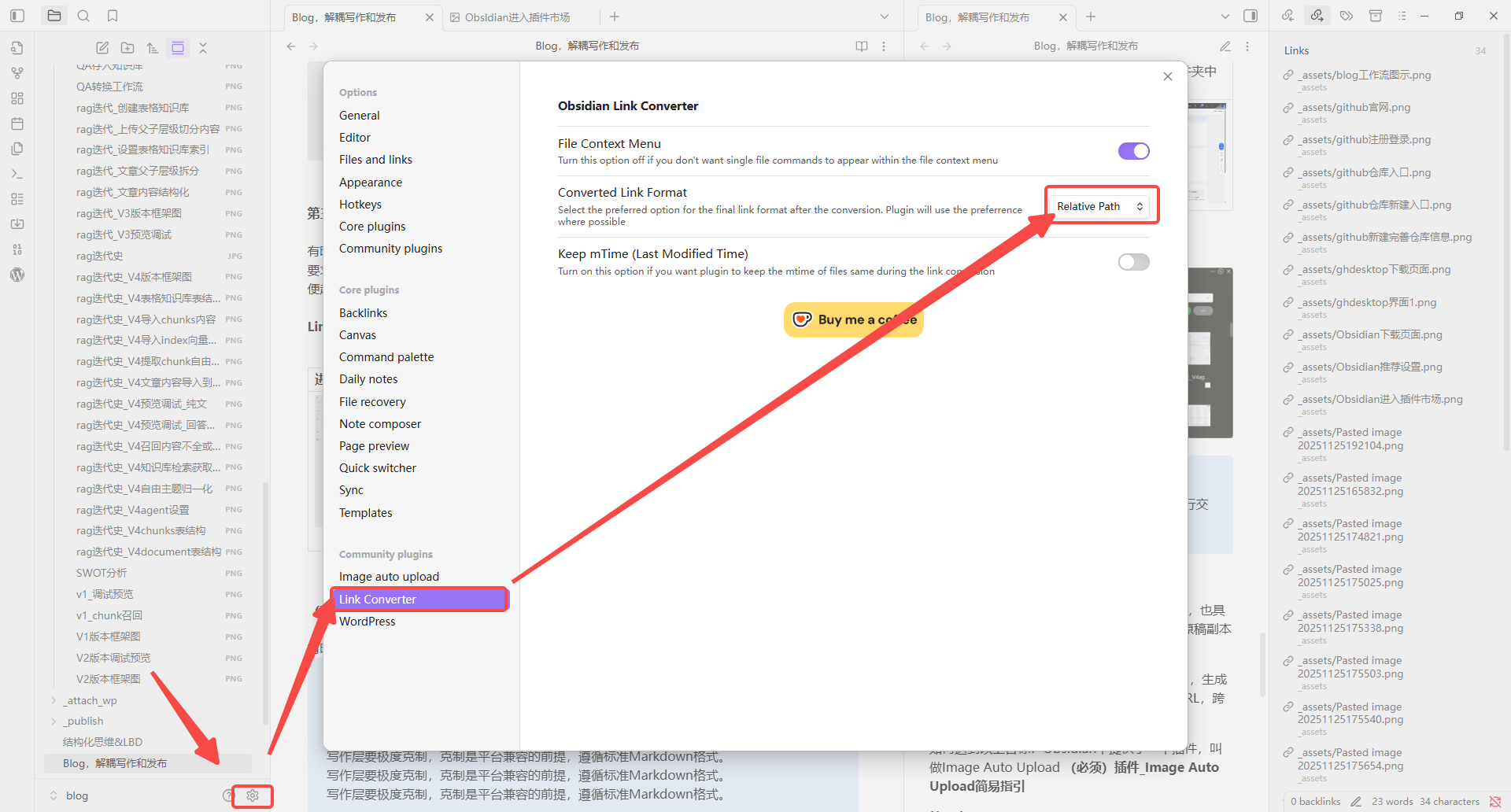
按下图设置即可,由于在写作层中咱们要遵循markdown格式,需配置以下信息
- 链接路径应选择相对路径
- 链接禁止使用WikiLink方式,否则在拖拽或粘贴时会默认为WikiLink格式
- 建议将所有的媒体文件都单独放到一个文件夹中,比如下图中的_assets。
第三步: 媒体链接格式确认
确保链接格式的兼容性,写作层要求严格的Markdown。
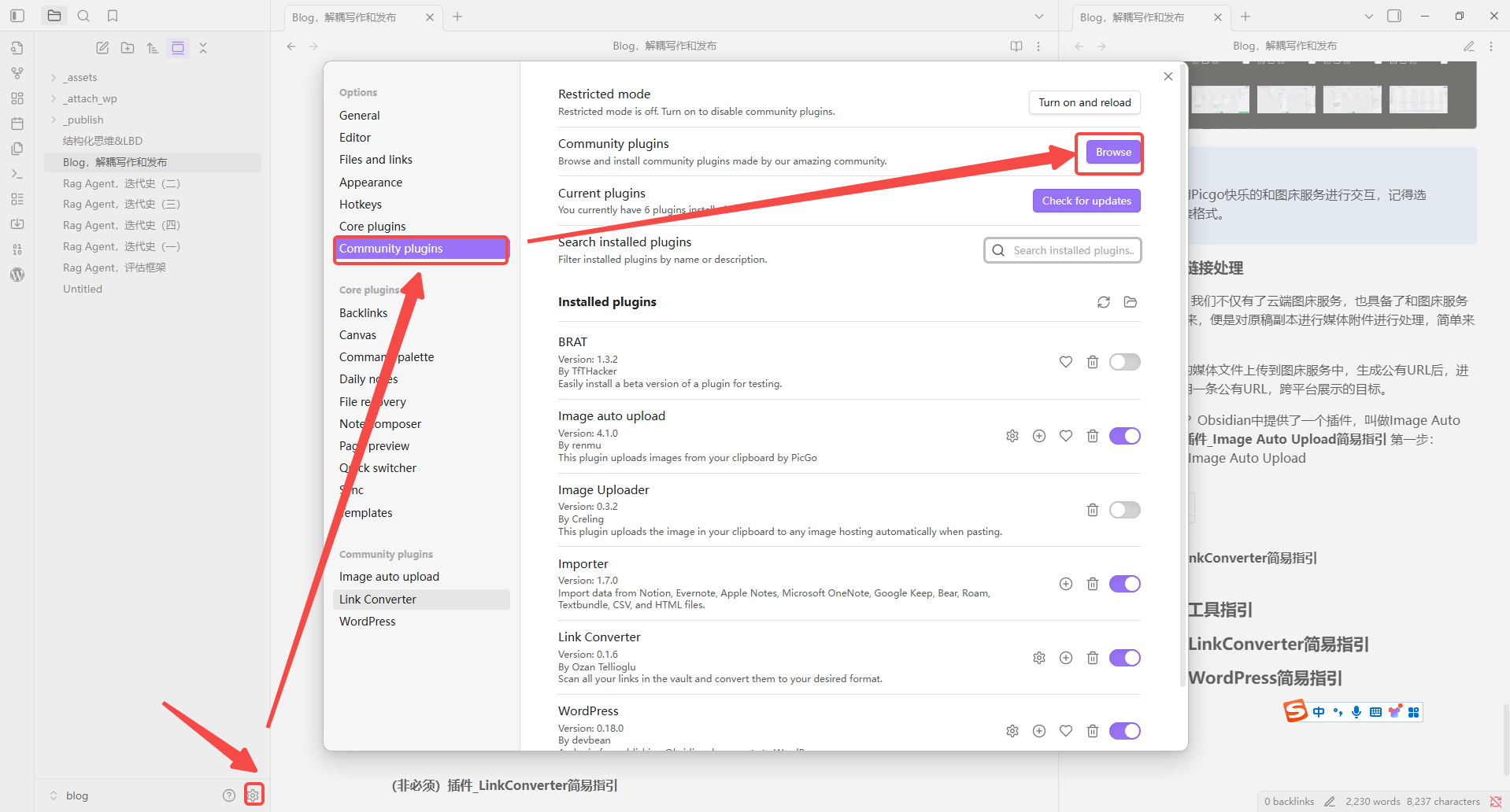
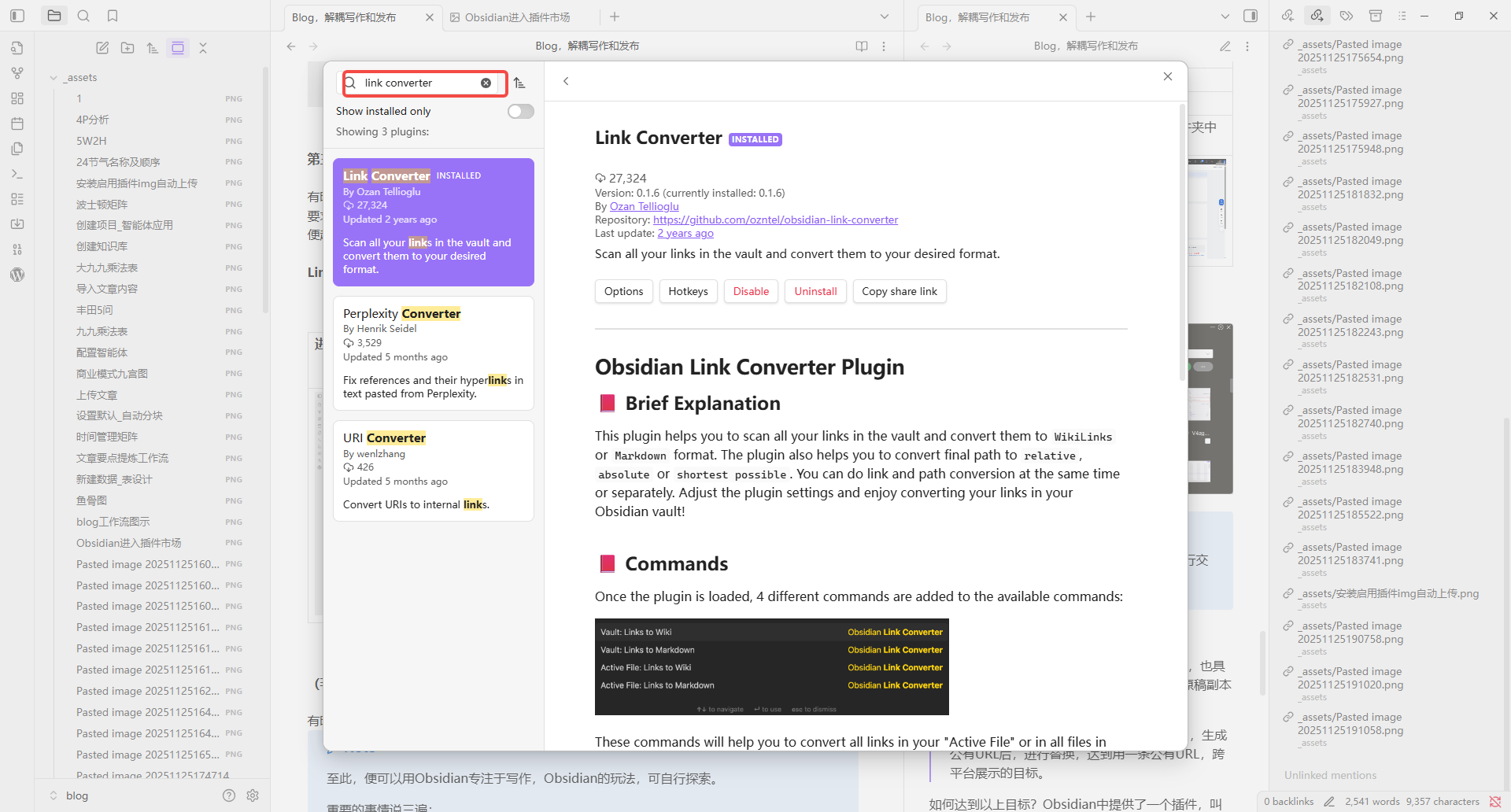
Obsidian插件LinkConverter用于批量将已有的WikiLink格式转换为Markdown格式,
(可选项)LinkConverter插件安装
| 进入obsidian插件市场 | 安装启用LinkConverter插件 | 插件设置(相对路径) |
|---|---|---|
 |
 |
 |
LinkConverter使用
右键note,可以直接进行批量替换,如下图:
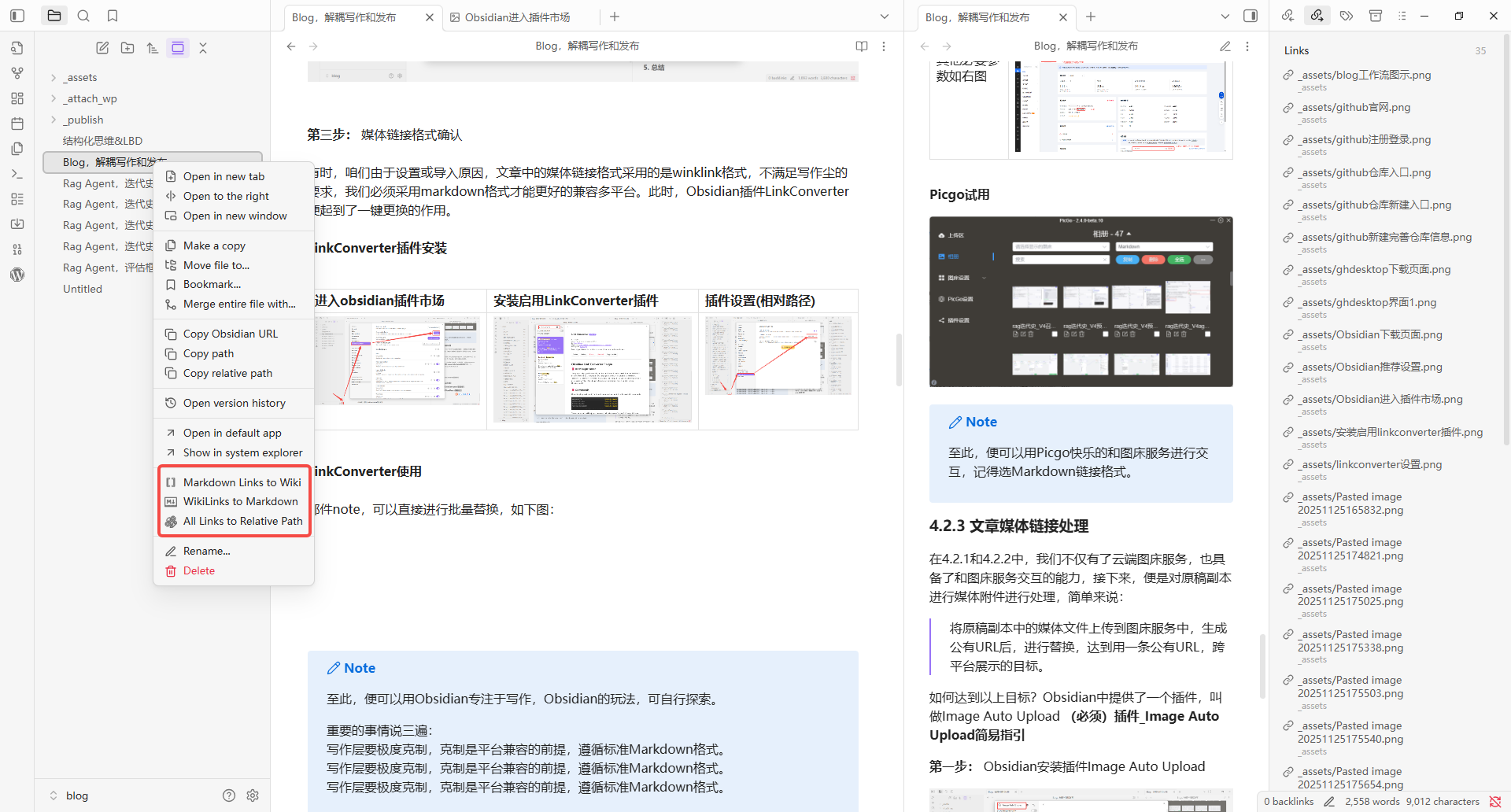
tips:若文章需要被知识库引用,建议给所有的图片链接加上ALT属性,默认为唵,可以利用linkconverter先全部转为WikiLink,再全部转为markdown链接,会自动添加ALT属性。
[!NOTE]至此,便可以用Obsidian专注于写作。
重要的事情说三遍:
写作层要极度克制,克制是平台兼容的前提,遵循标准Markdown格式。
写作层要极度克制,克制是平台兼容的前提,遵循标准Markdown格式。
写作层要极度克制,克制是平台兼容的前提,遵循标准Markdown格式。
4. 发布层实操指引
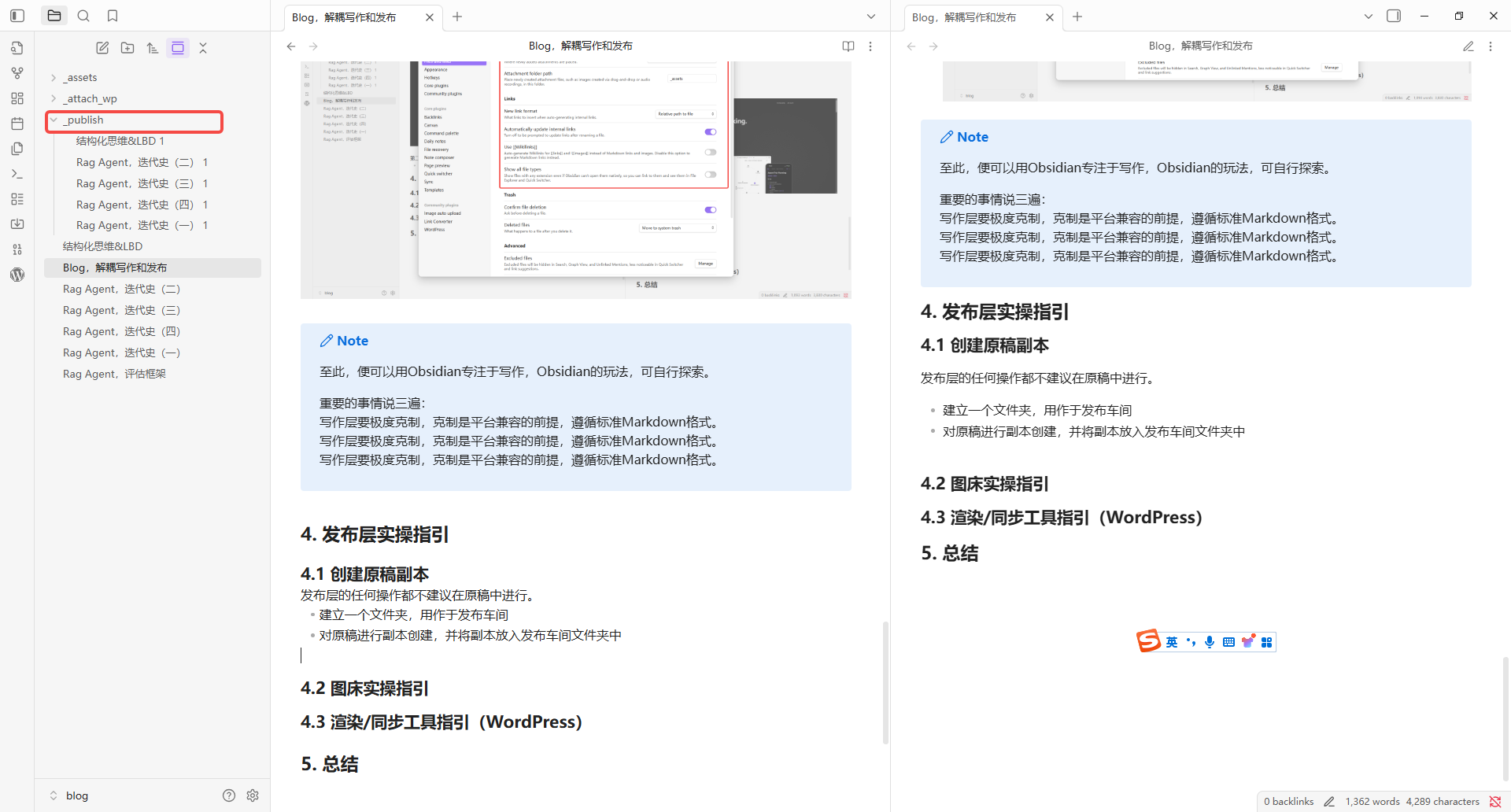
4.1 创建原稿副本
发布层的任何操作都不建议在原稿中进行。
- 建立一个文件夹,用作于发布车间
- 对原稿进行副本创建,并将副本放入发布车间文件夹中(如下图)
4.2 图床实操指引
4.2.1 存储服务购买及设置
作者目前使用存储服务为:腾讯COS
大致介绍
主要作用:将本地存储的媒体文件上传到云端存储服务器中,再通过公网进行图片访问。
执行步骤
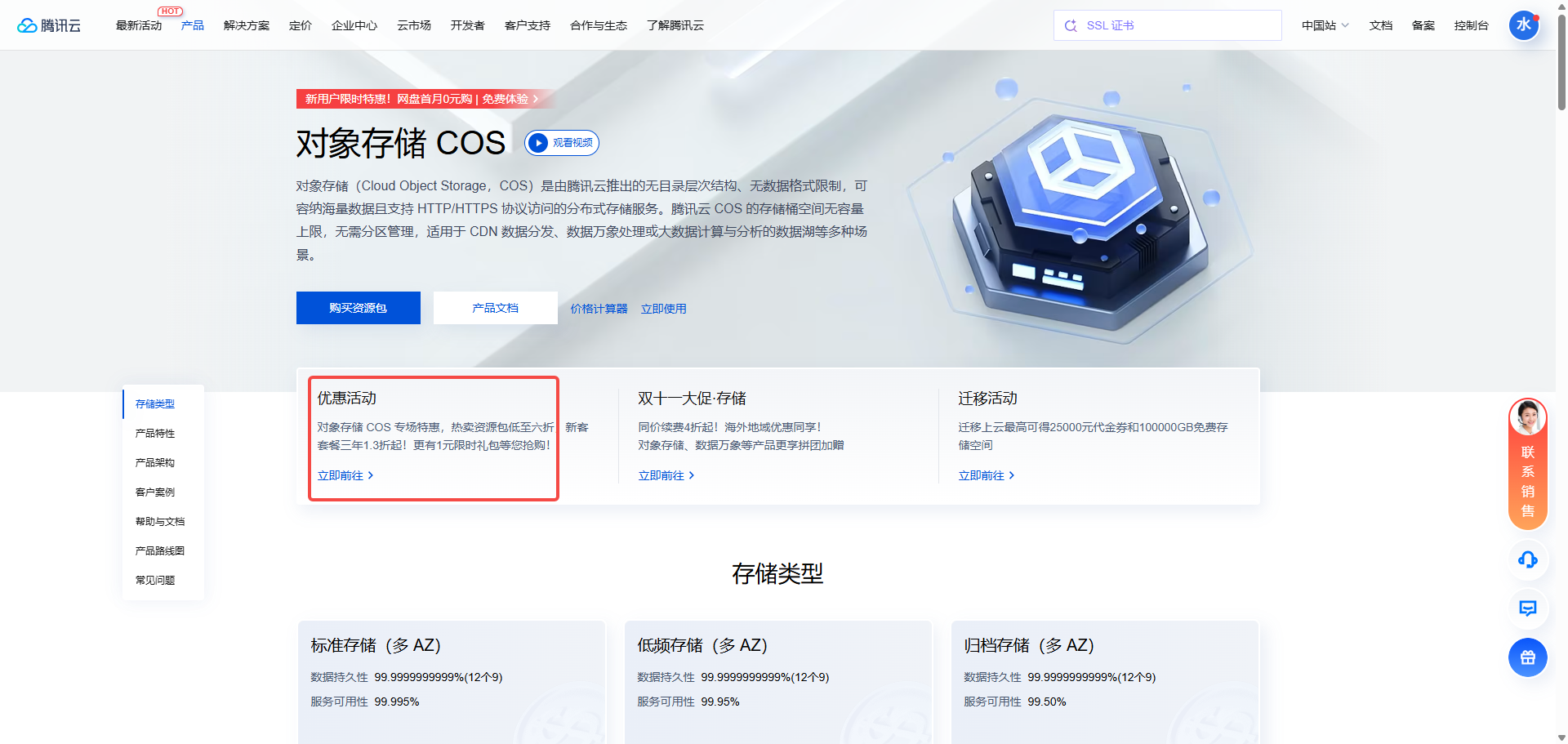
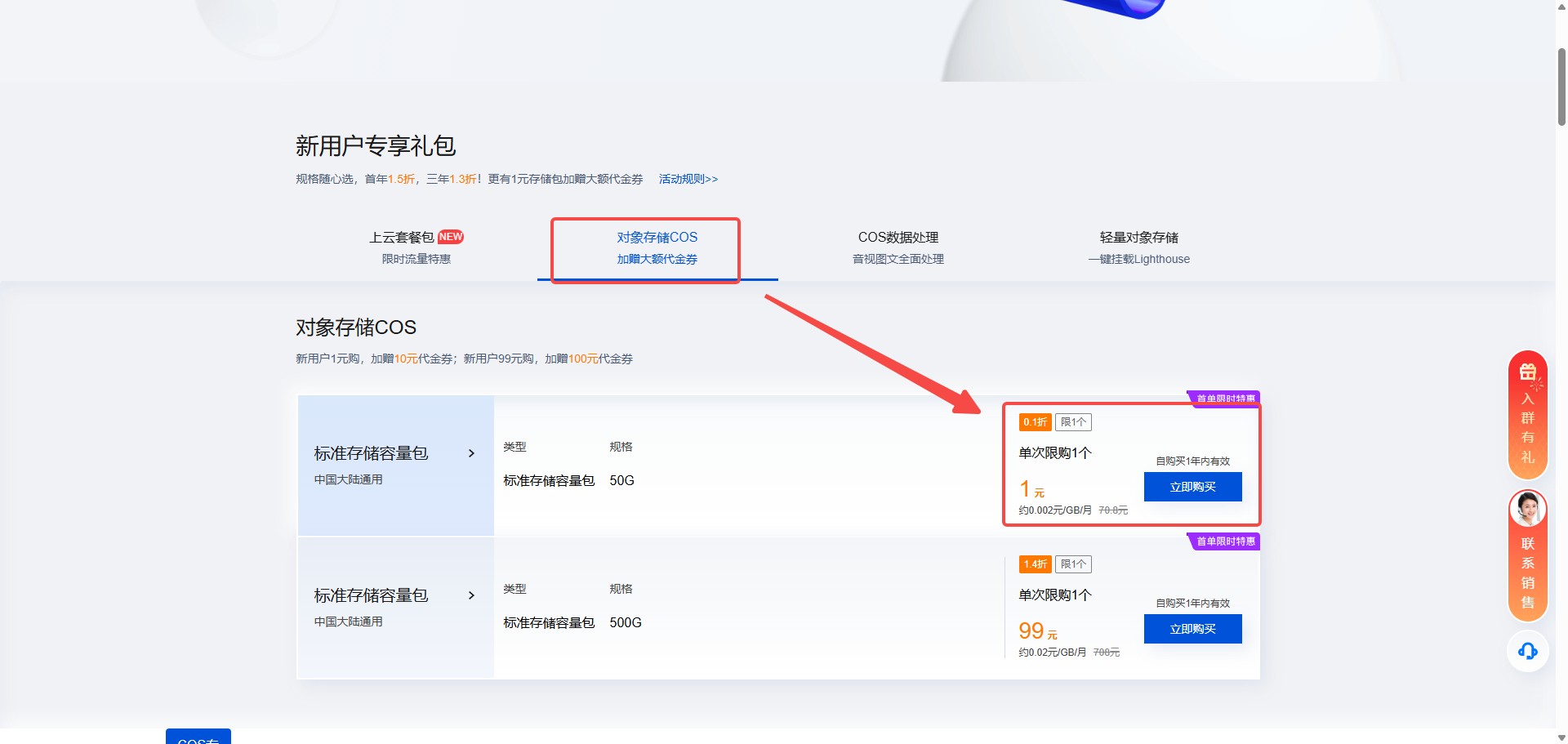
第一步: 点击前往腾讯COS官网购买COS资源包
| 前往腾讯COS官网_优惠界面 | 尝试:购买一个最便宜的资源包 |
|---|---|
 |
 |
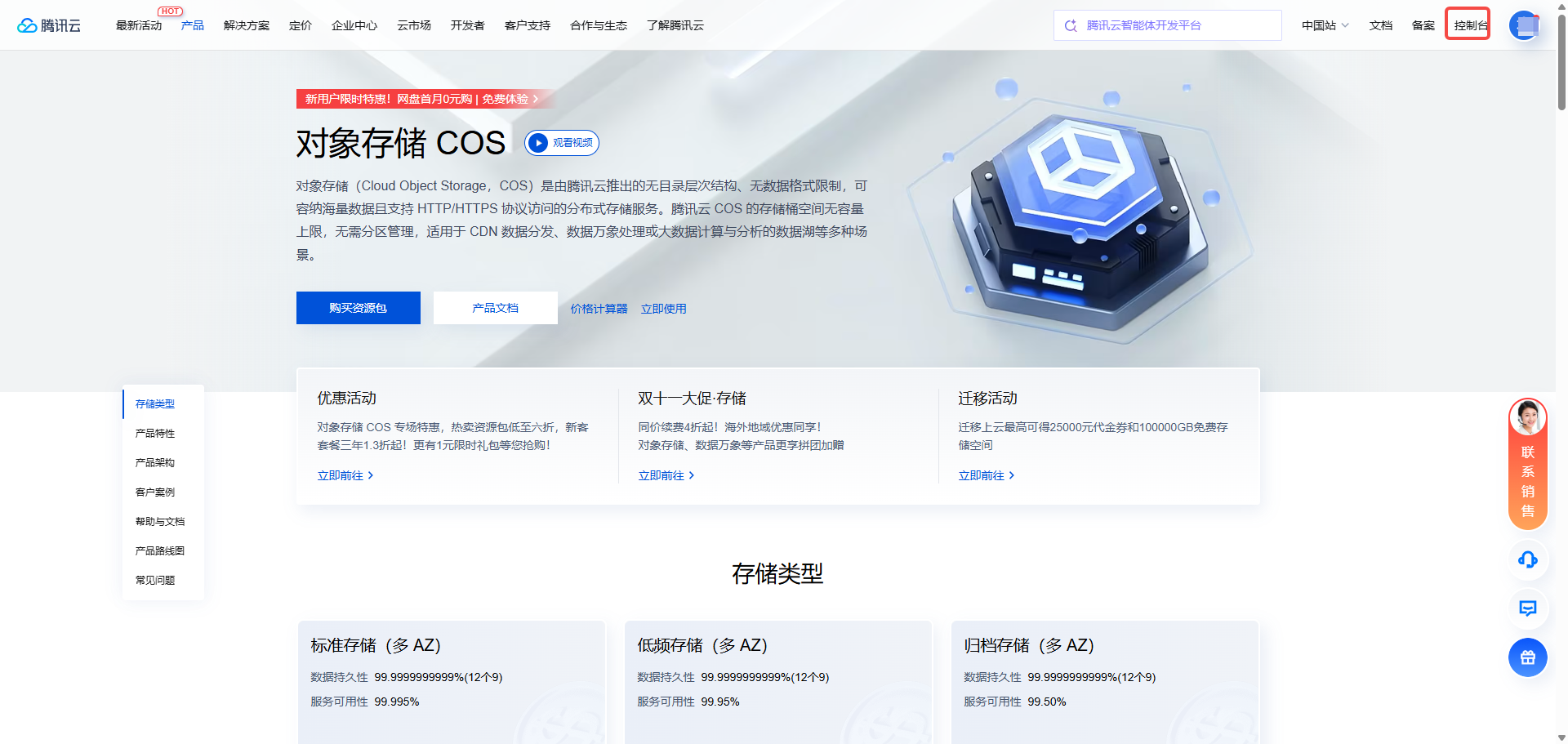
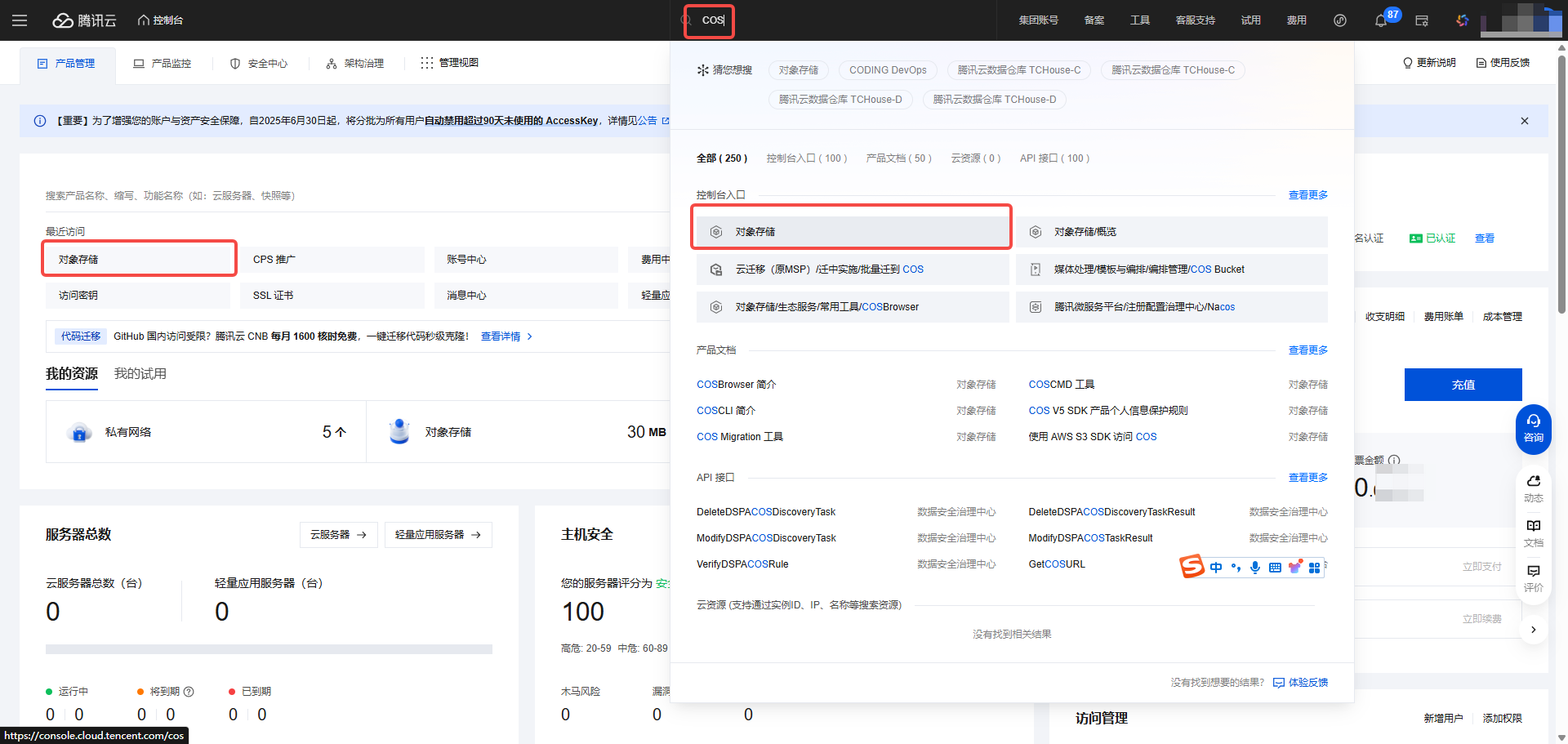
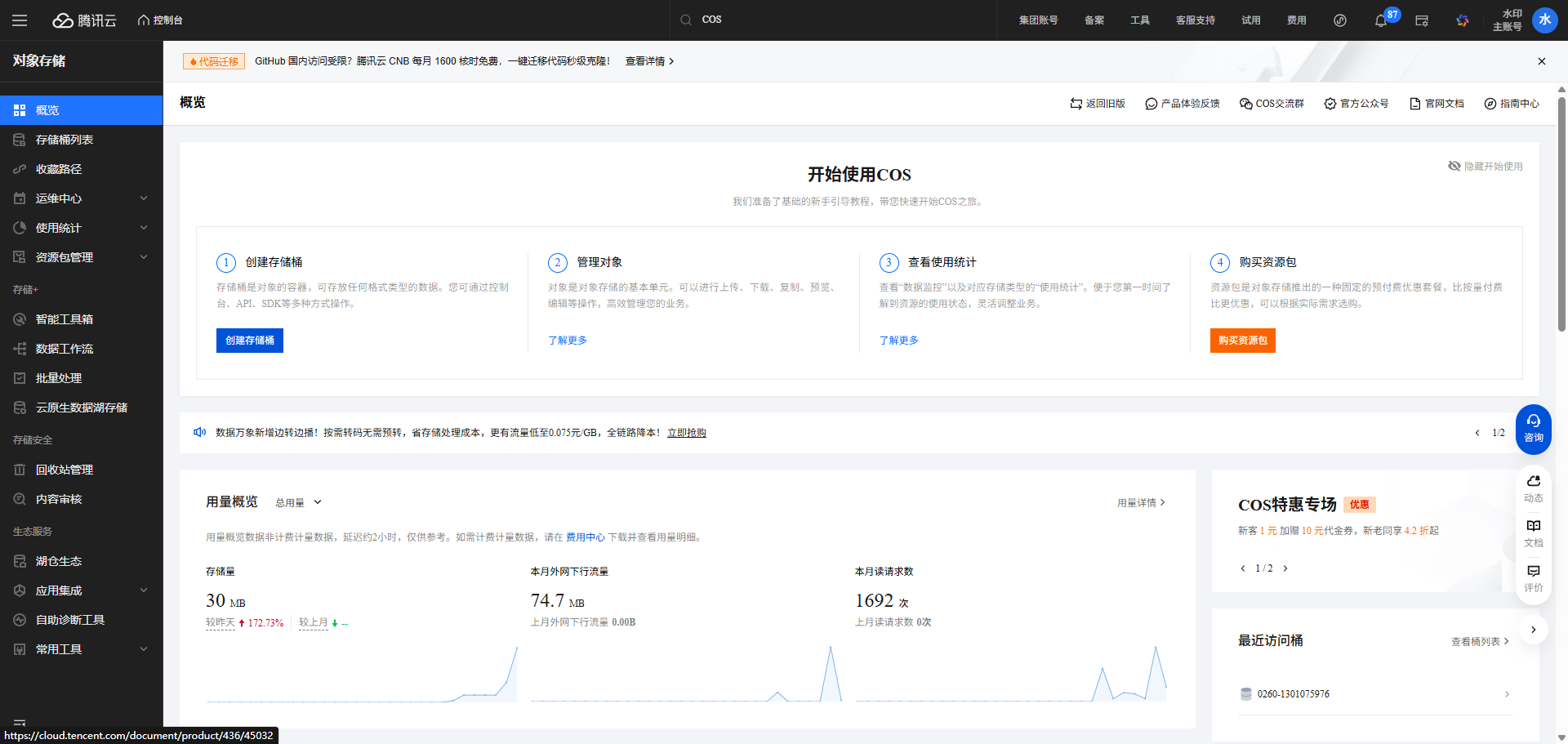
第二步: 进入COS管理后台
| 进入腾讯云控制台 | 搜索COS或存储服务 | 进入COS管理后台 |
|---|---|---|
 |
 |
 |
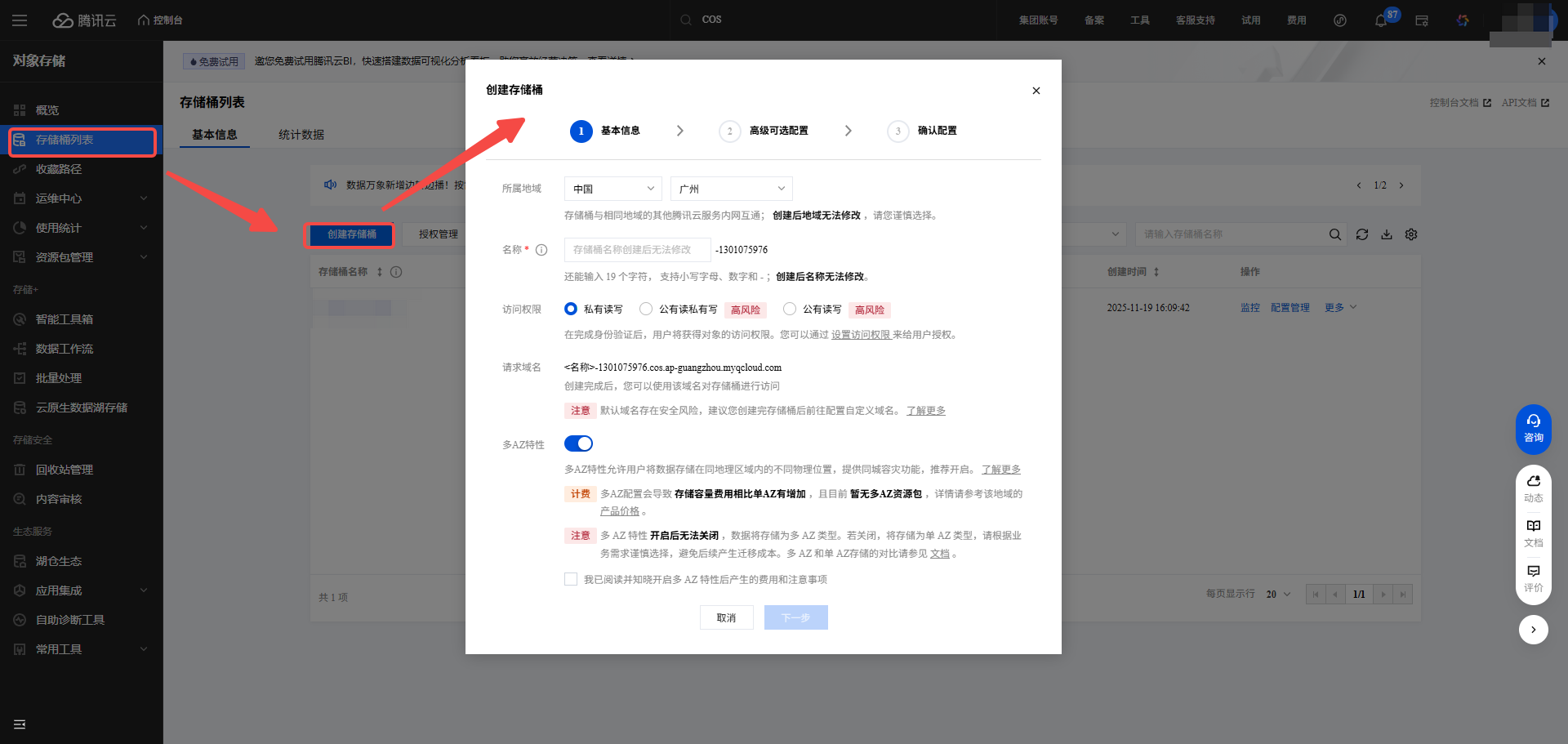
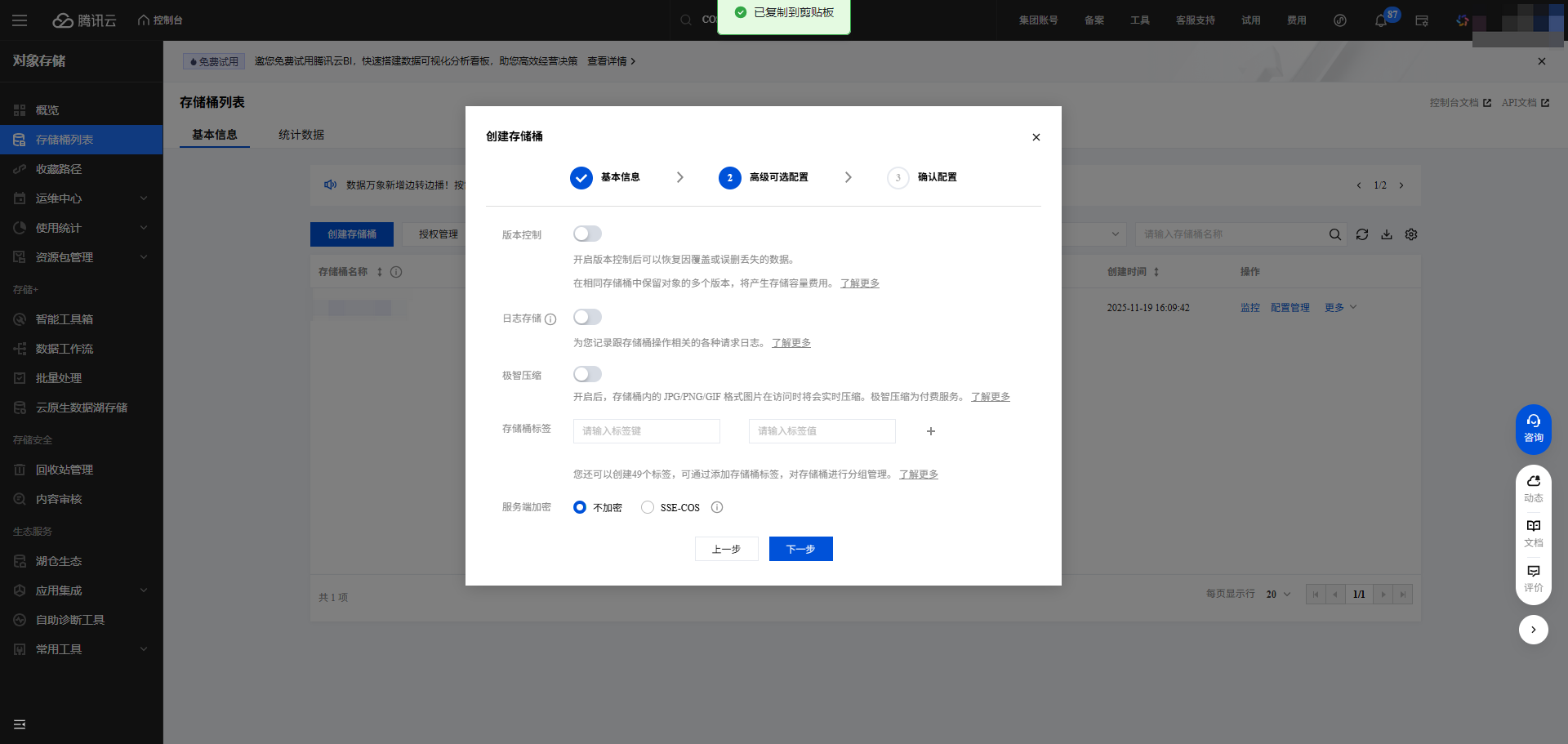
第三步: 创建存储桶
不用过多在意计费环节,第一次使用时若担心计费问题,就将所有计费选项都关闭。
| 创建存储桶1 | 创建存储桶2 | 创建存储桶3 |
|---|---|---|
 |
 |
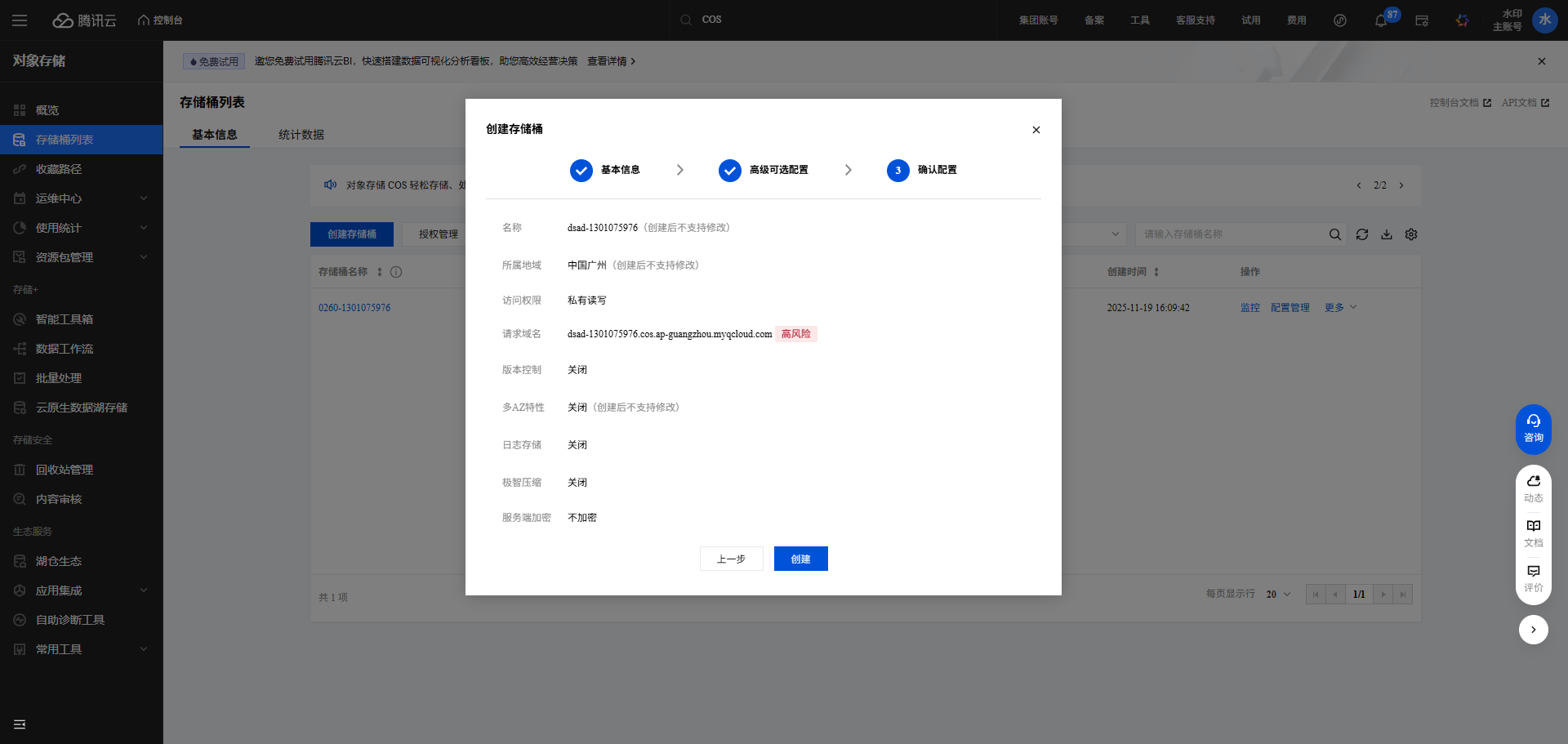 |
| 注意:权限选择公有读私有写 | 标签输入即可 | 确认配置信息 |
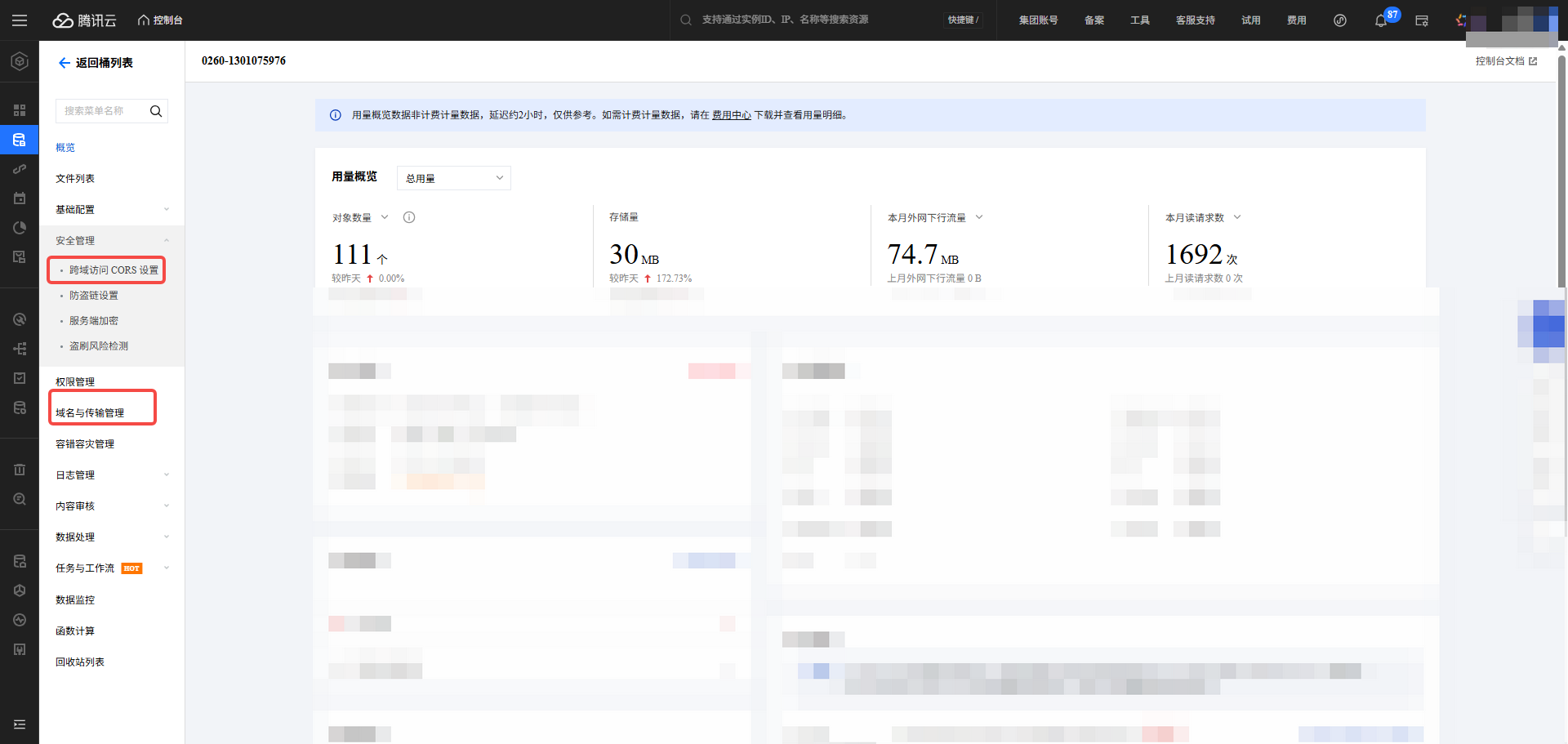
(可选项)第四步: 存储桶其他配置
主要是域名设置和跨域访问设置
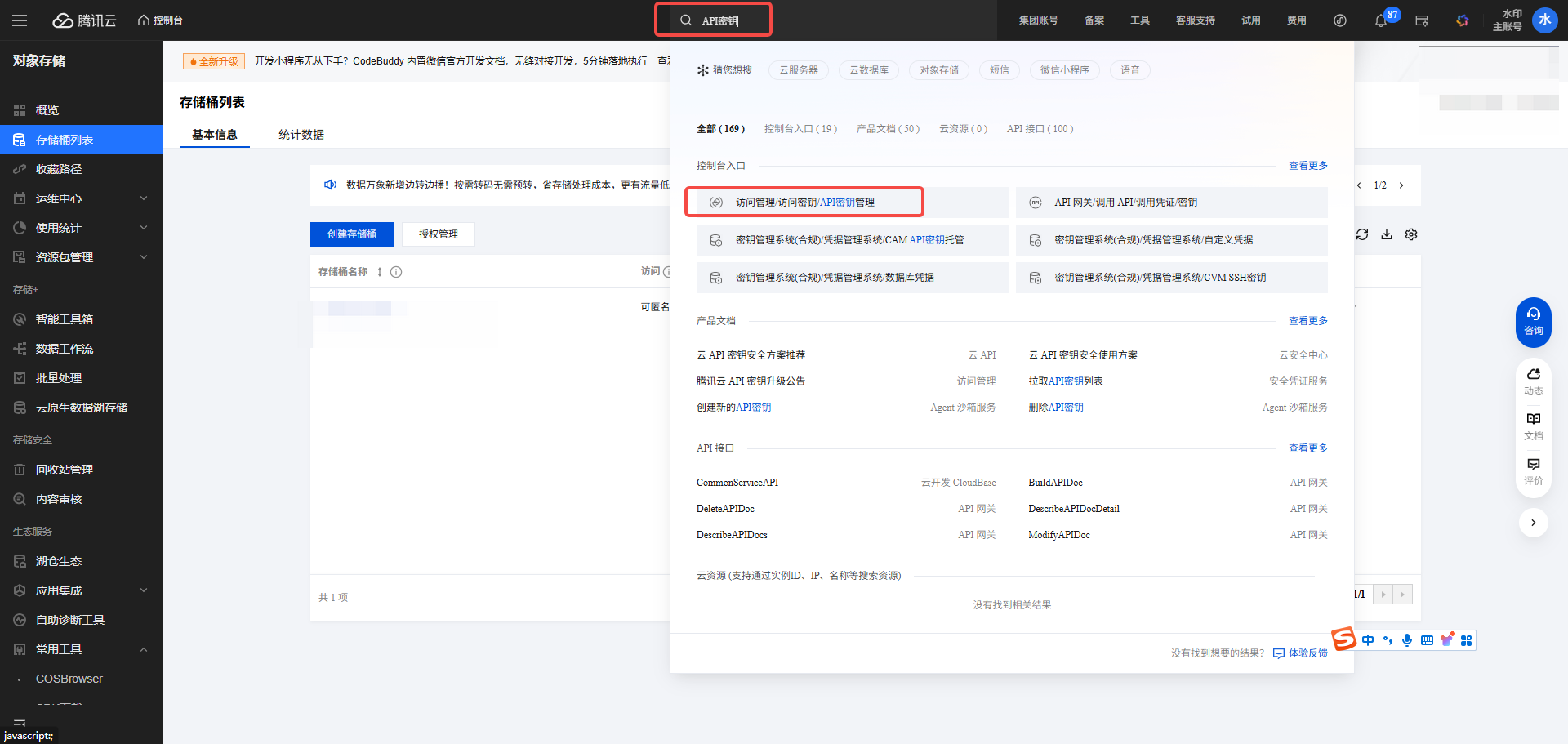
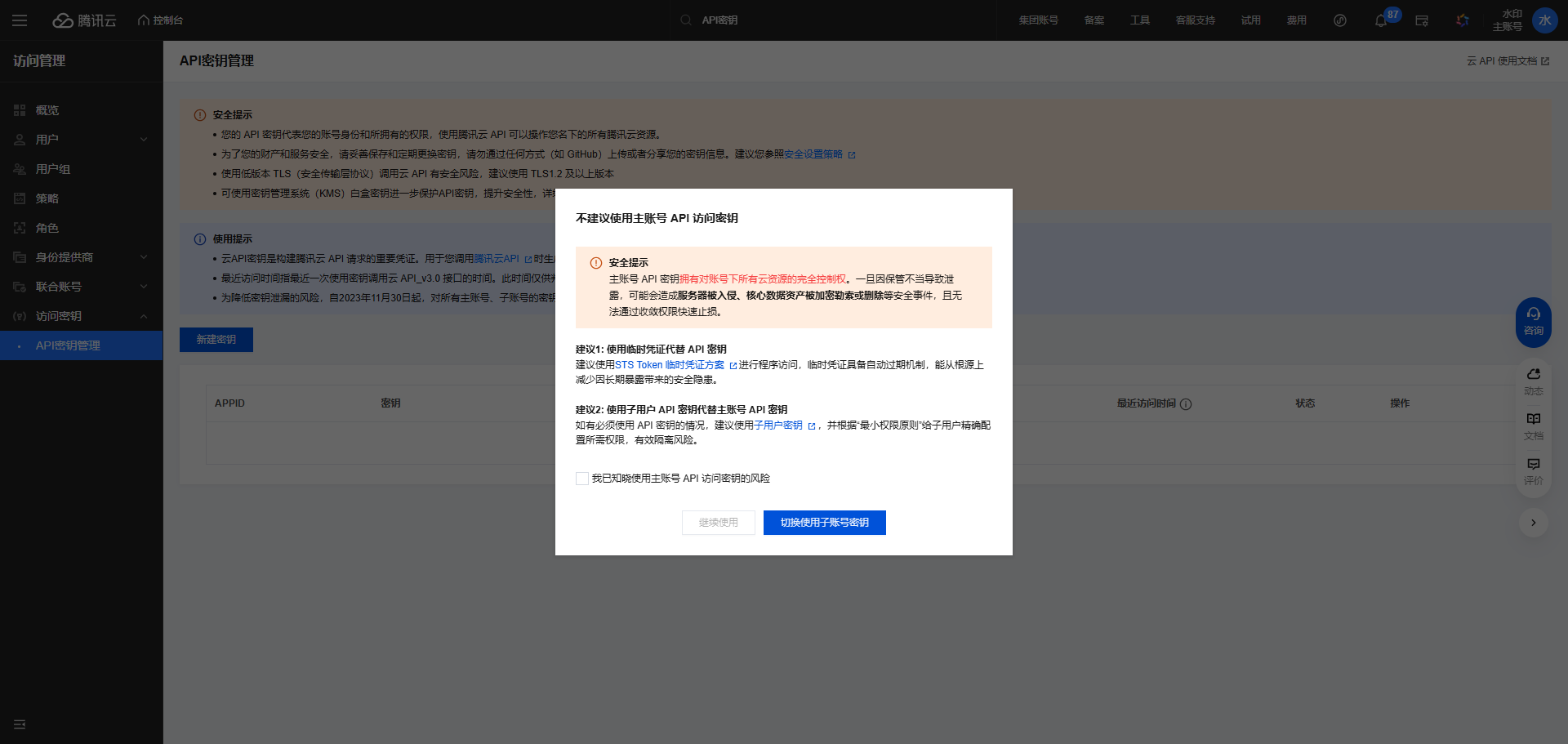
第五步: API密钥配置-新建子账户&授权
| 后台搜索API密钥 | 建议建一个子账号 | 授权配置 |
|---|---|---|
 |
 |
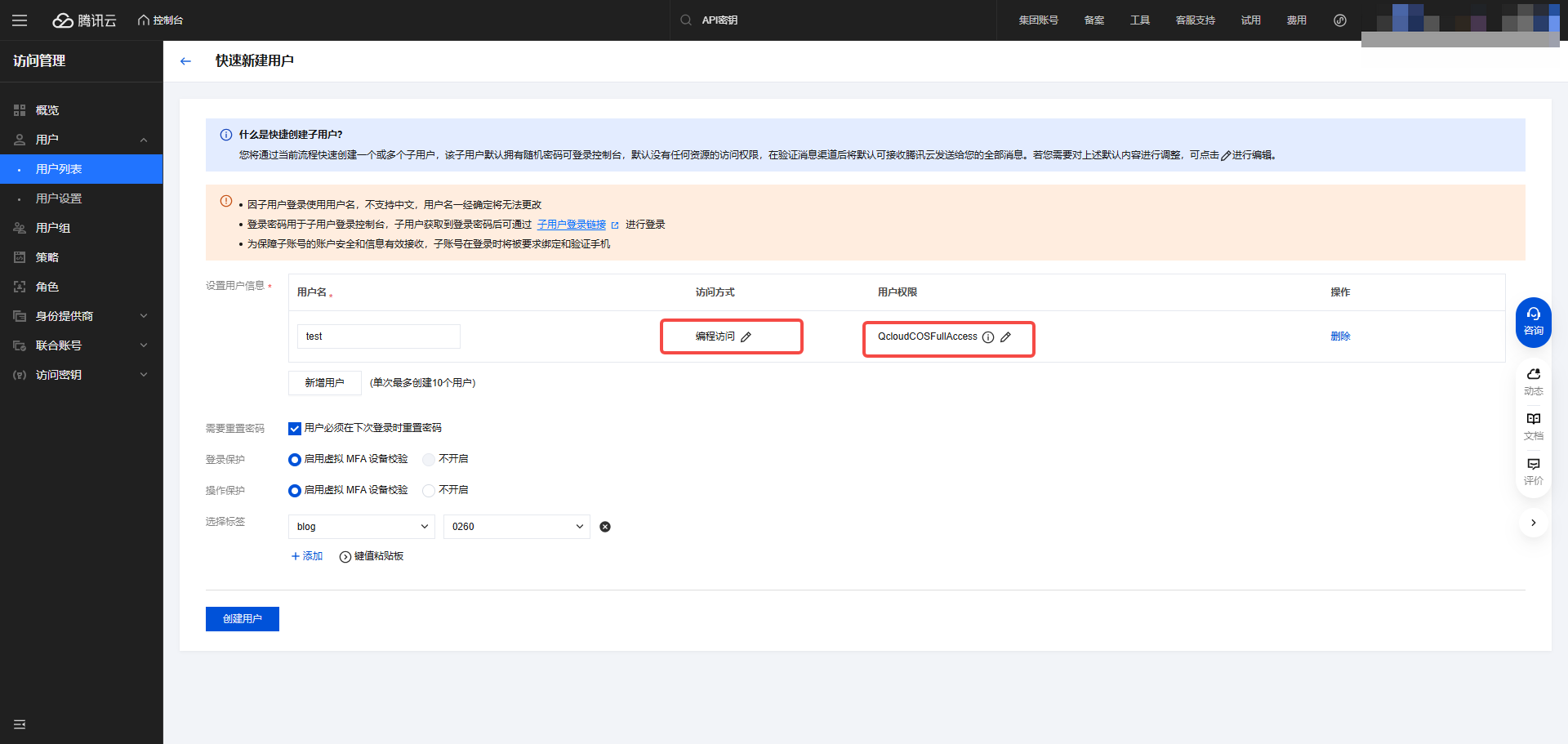 |
访问方式选择编程访问,授权范围选择COSFULLACCESS
第六步:API密钥获取
| 选择授权的账户 | 新建API密钥并保存 |
|---|---|
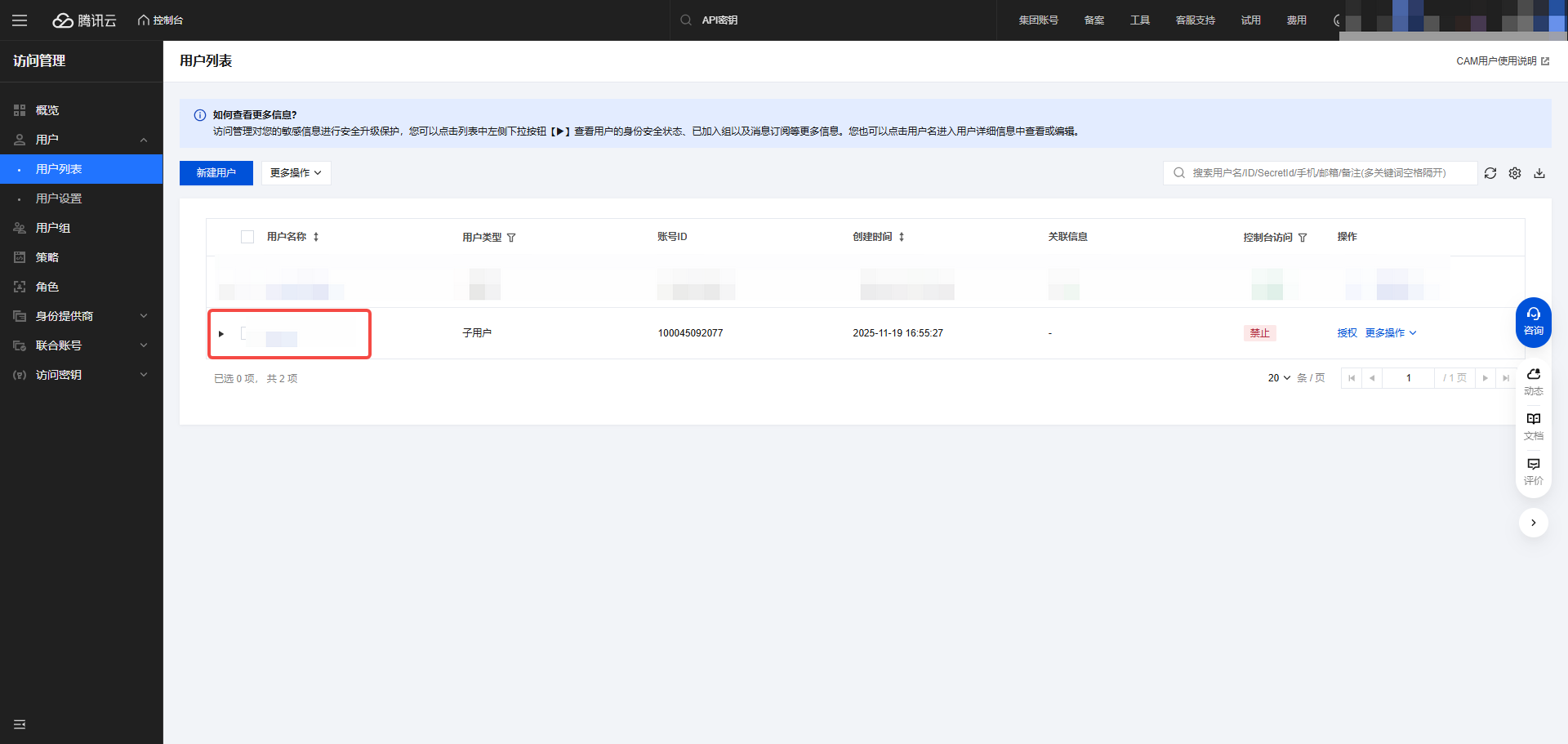 |
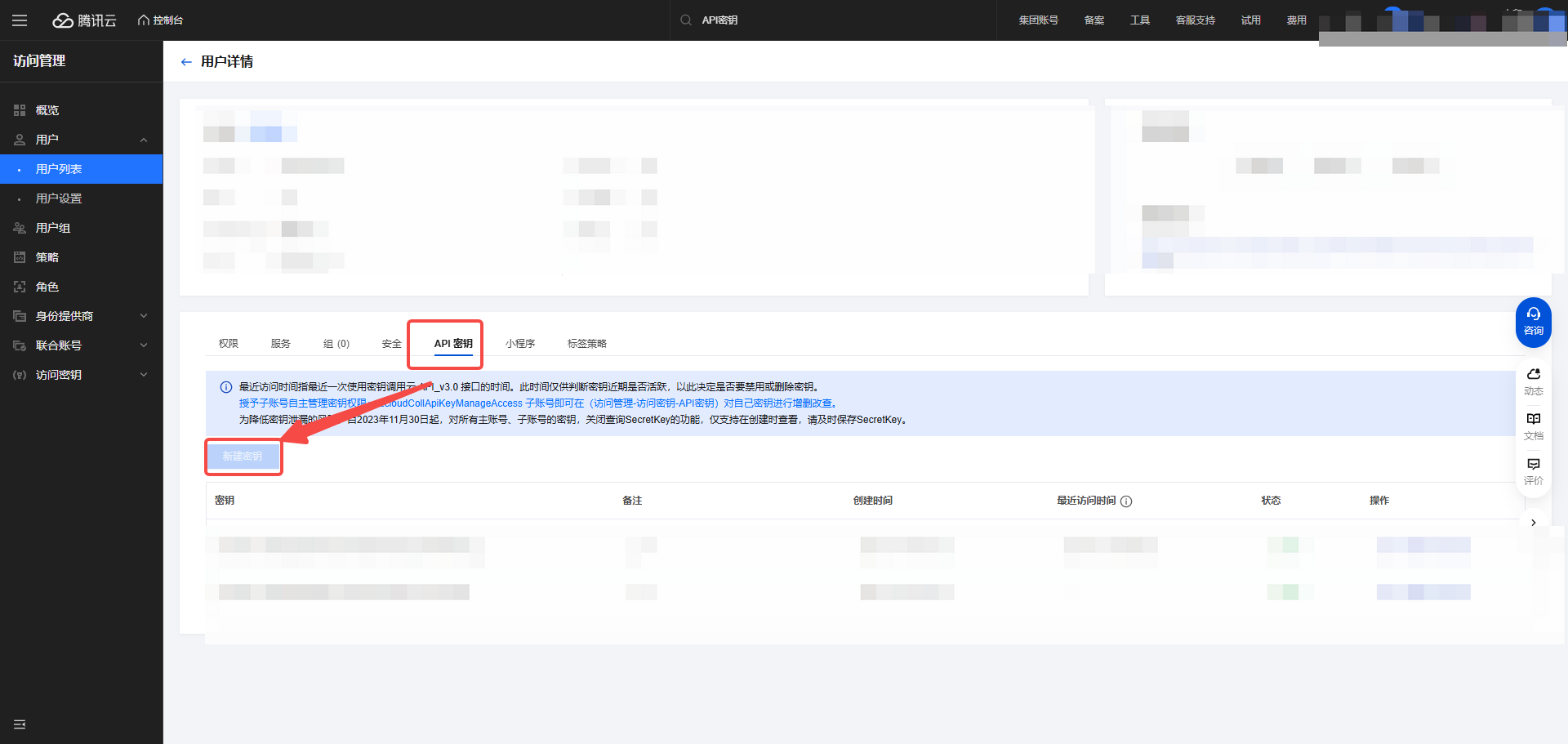 |
[!NOTE]至此,图床服务搭建完毕,用户可直接在存储桶文件列表中手动操作,也可通过API进行编程交互。如果不懂如何通过API进行访问,不着急,介绍一款应用:Picgo,该应用已将API封装,方便将媒体文件与图床服务进行交互。
4.2.2 Picgo应用介绍及设置
介绍及下载链接
- PicGo 是一款开源的、跨平台的桌面应用程序,它的核心功能是快速地将图片上传到图床(图片存储服务器)并自动获取图片的在线链接。
- 下载Picgo
它能解决什么问题?
- 传统方式插入图片的流程是: 截图 -> 保存到本地 -> 打开图床网站 -> 登录 -> 上传 -> 复制链接 -> 插入到文档。这个过程非常繁琐。
- 使用 PicGo 后,流程简化为:截图 -> [快捷键上传] -> 链接已自动复制到剪贴板 -> 直接粘贴到文档。
核心优势:
- 高效快捷:支持拖拽上传、剪贴板上传,并配合快捷键,真正做到“一步到位”。
- 多图床支持:支持包括 GitHub、SM.MS、阿里云OSS、腾讯云COS、七牛云、Imgur等在内的多种图床。
- 链接格式丰富:上传后可自动生成 URL链接、Markdown格式、HTML格式等,满足不同场景需求。
- 跨平台:支持 Windows、macOS 和 Linux。
- 插件系统:通过安装插件,可以扩展更多功能(如:图片压缩、水印、上传前重命名等)。
Picgo设置
打开picgo应用,选择腾讯云COS,进行设置,如图:
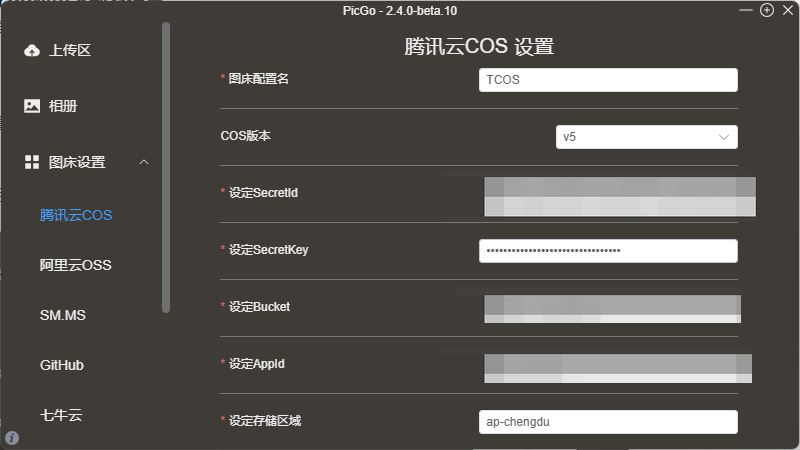
配置详情:
| 配置项 | 描述 |
|---|---|
| 图床配置名 | 随意 |
| COS版本 | 到本文发布时间为V5,可以直接问智能售后 |
| SecreId | 4.2.1中获取的密钥信息 |
| SecretKey | 4.2.1中获取的密钥信息 |
| 设定存储路径 | 存储桶的具体某个文件夹 |
| 其他必要参数如右图 | 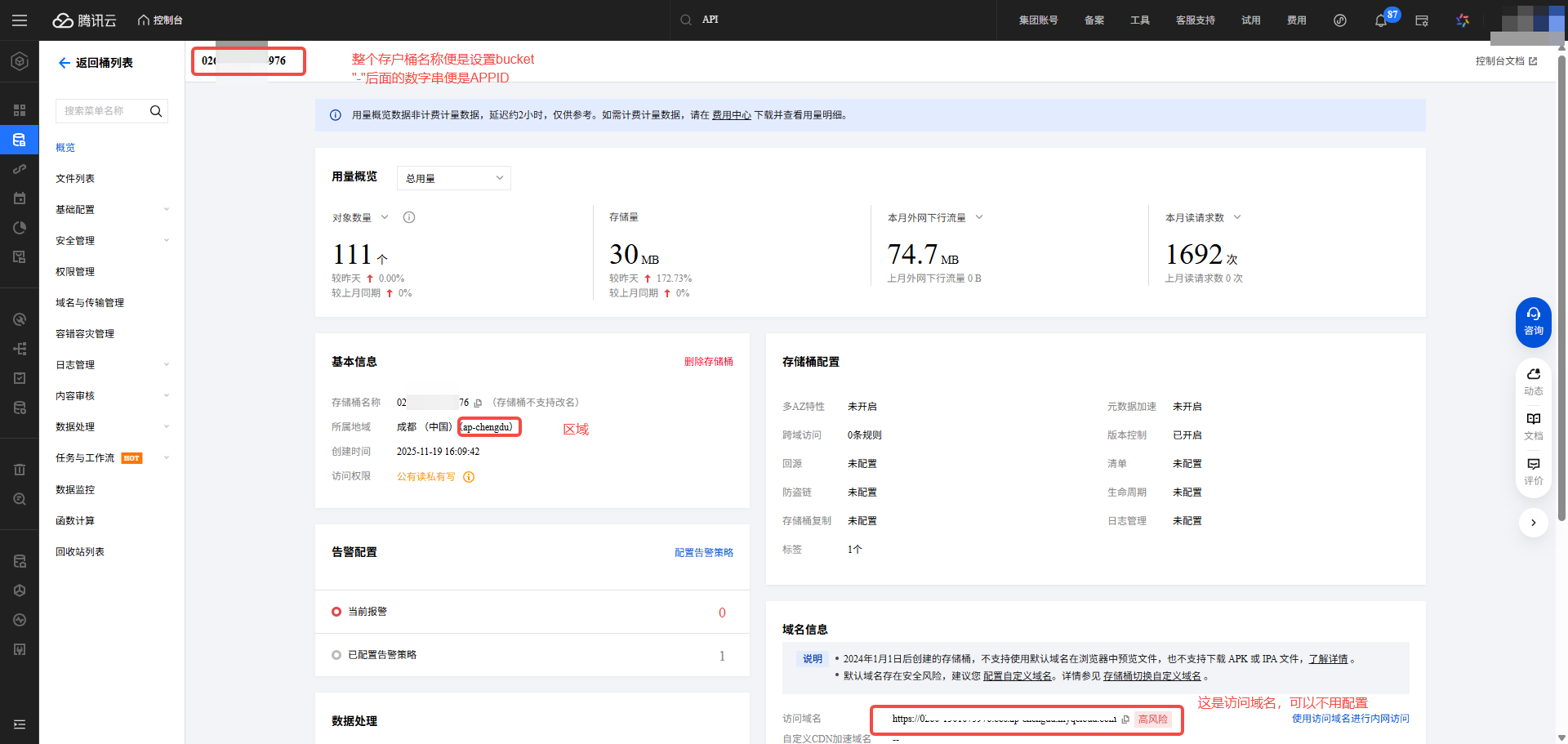 |
Picgo试用
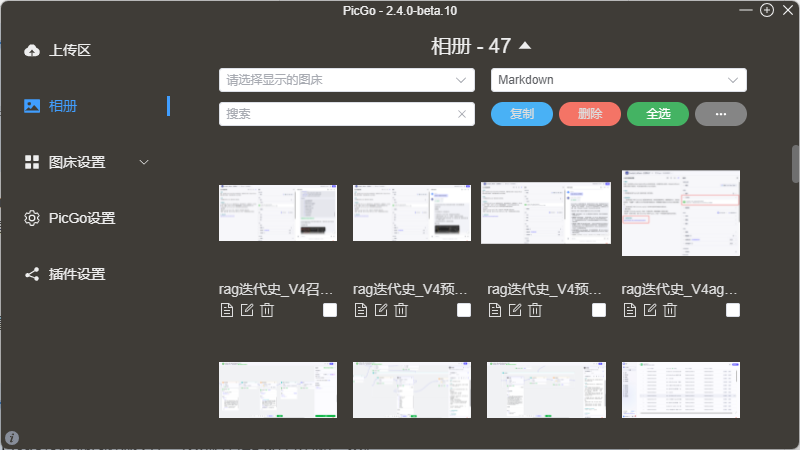
[!NOTE]至此,便可以用Picgo高效地和图床服务进行交互,记得选Markdown链接格式。
4.2.3 媒体链接公有化
在4.2.1和4.2.2中,我们不仅有了云端图床服务,也具备了和图床服务交互的能力,接下来,便是对原稿副本进行媒体链接进行处理,简单来说:
将原稿副本中的媒体文件上传到图床服务中,生成公有URL后替换,达到跨平台展示的目的。
我们使用Obsidian插件 Image Auto Upload 配合 PicGo/COS 实现。
(必须) 插件_Image Auto Upload快速指南
第一步: Obsidian安装插件Image Auto Upload
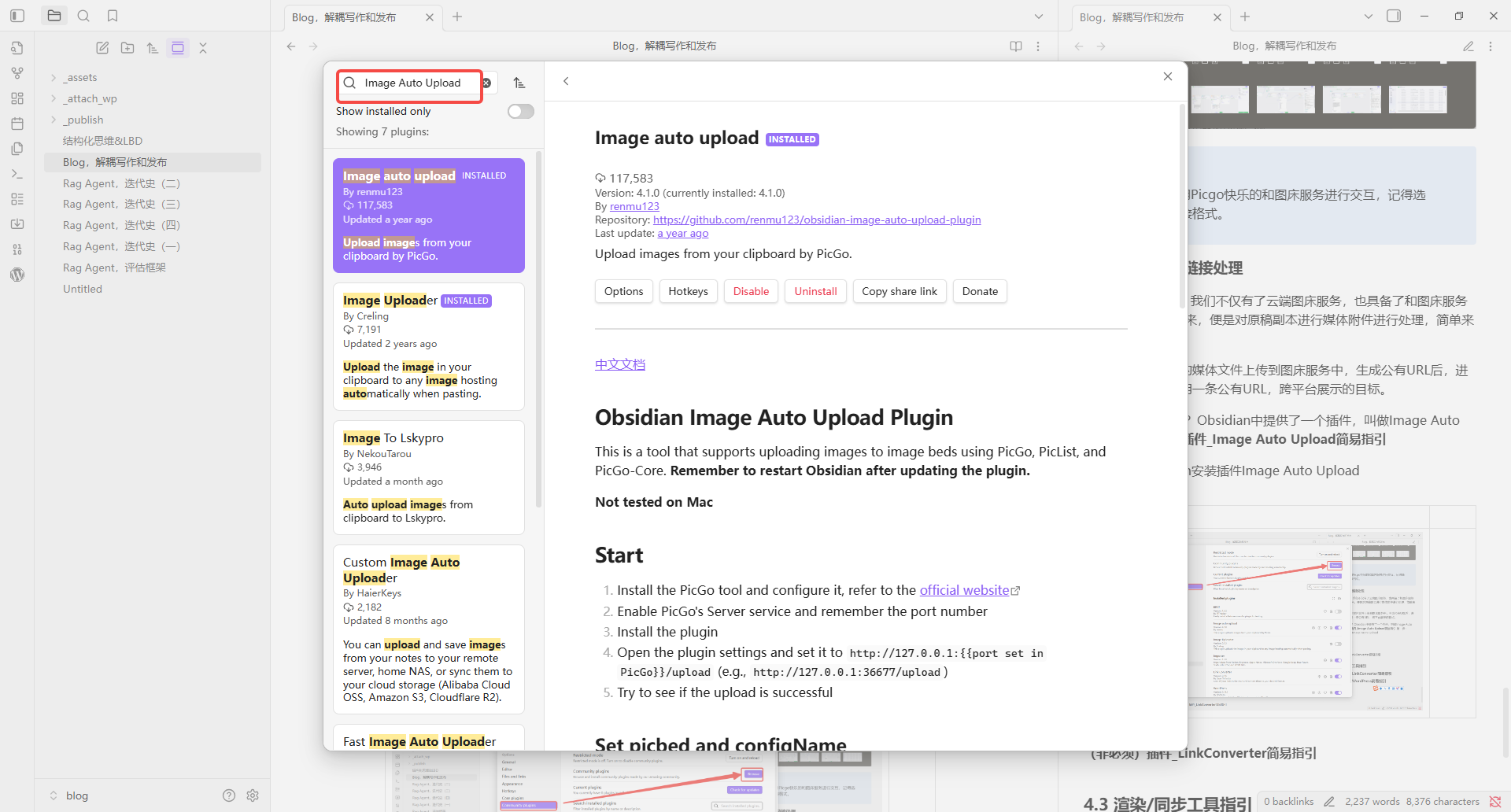
第二步: Image Auto Upload设置
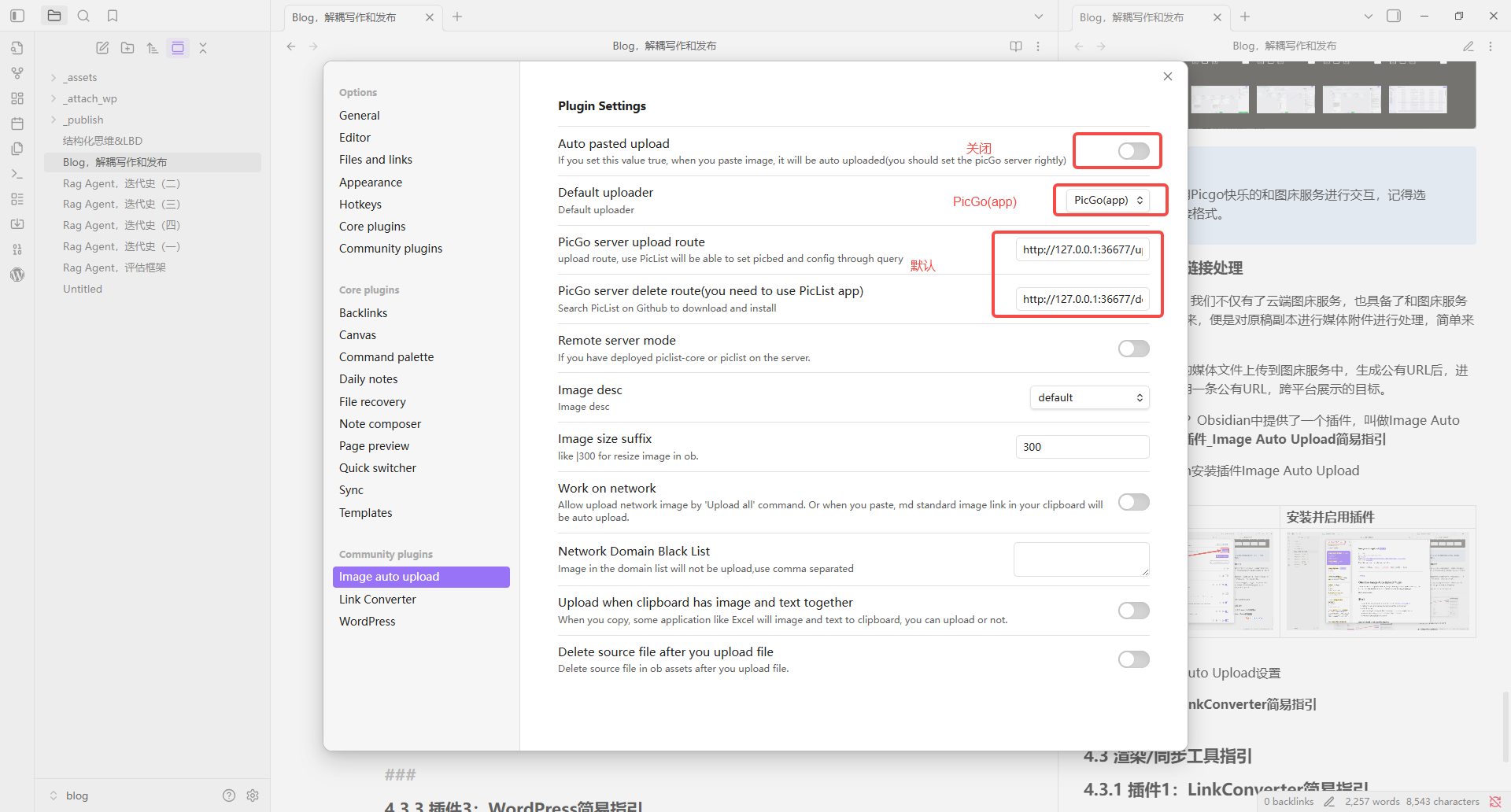
照着设置即可,强烈建议将自动上传和上传后删除关闭,我们只在发布时才进行链接替换,写作时使用文件本地路径。
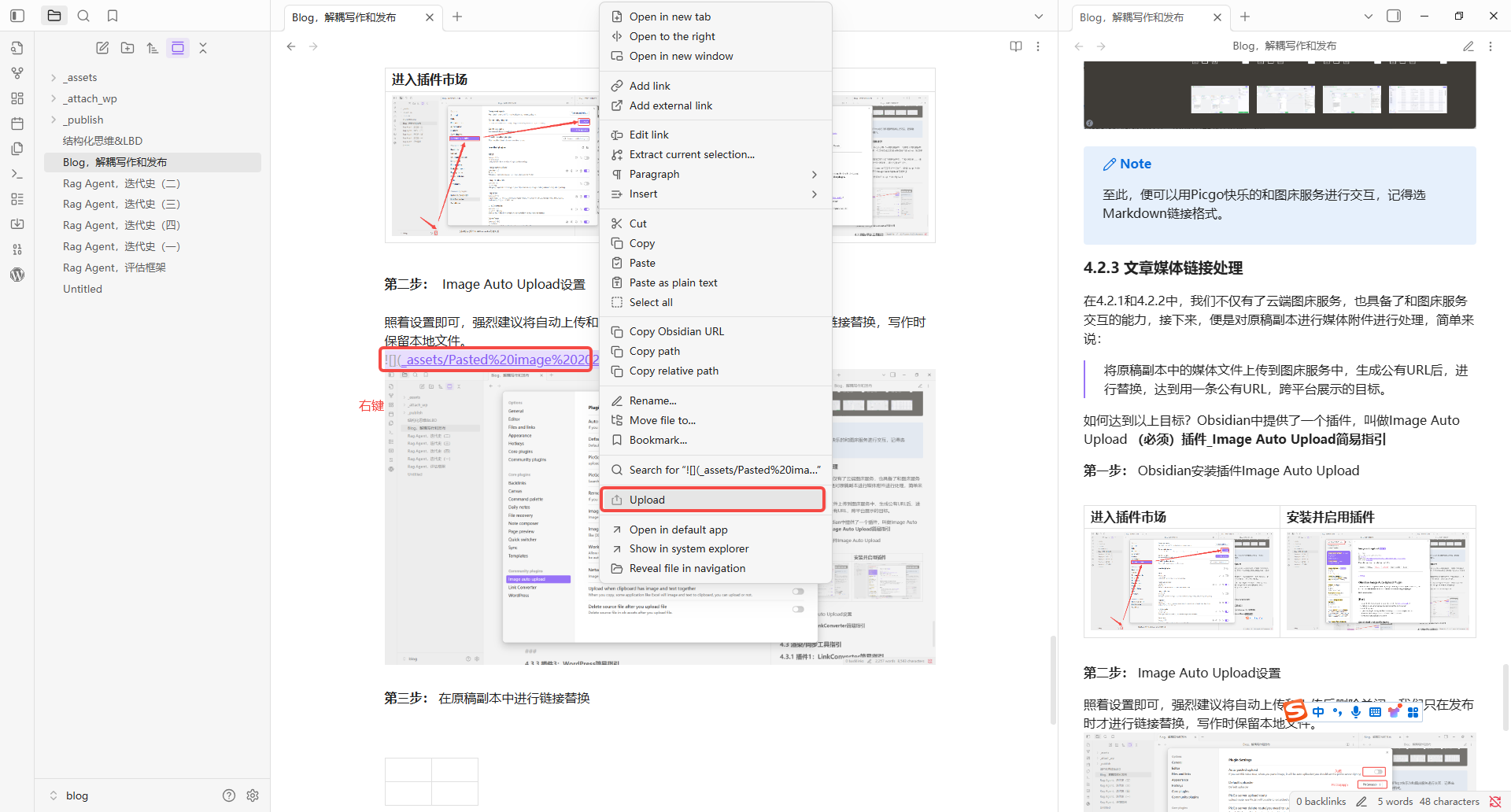
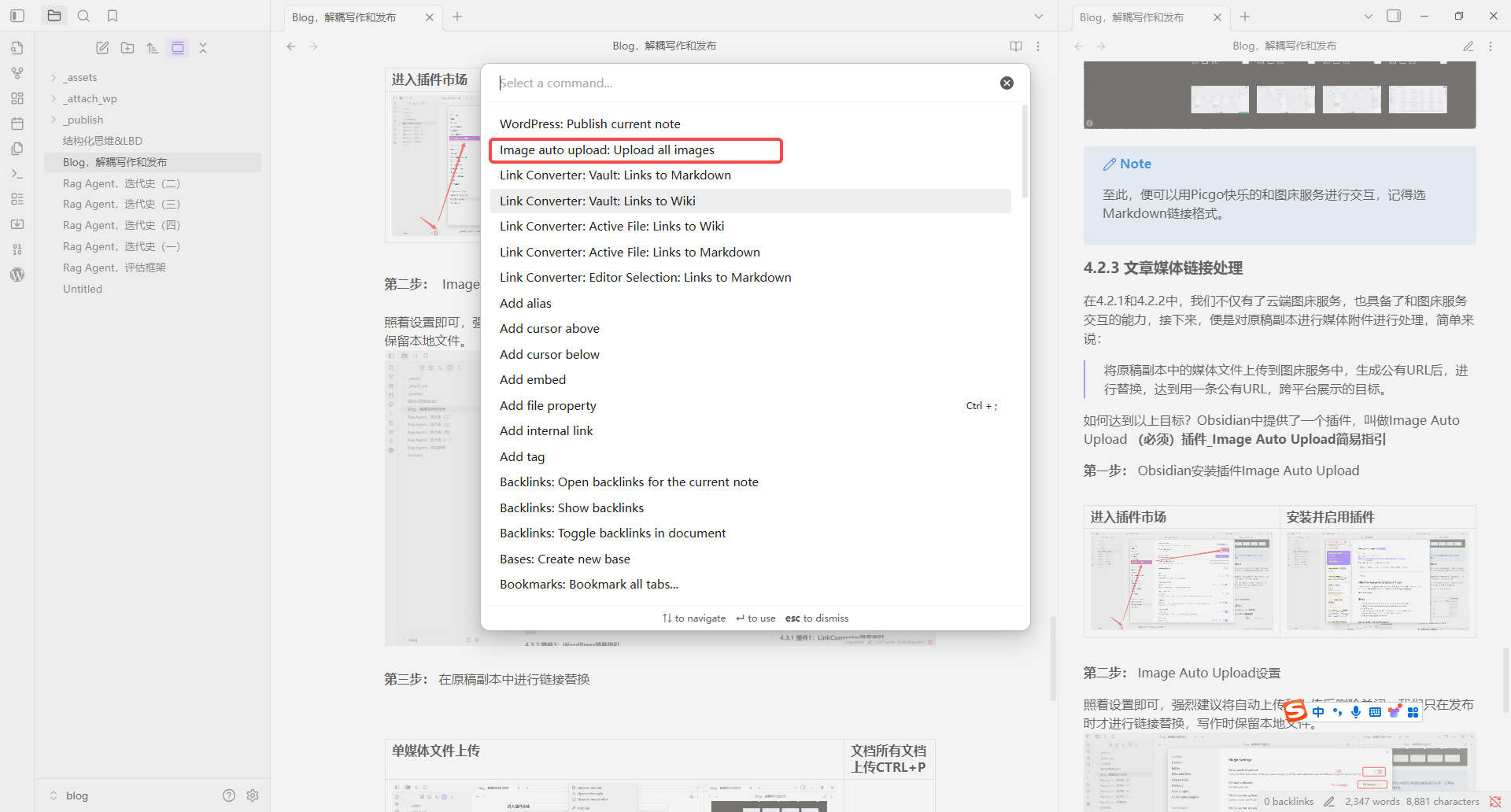
第三步: 在原稿副本中进行链接替换
| 单媒体文件上传 | 文档所有文档上传CTRL+P |
|---|---|
 |
 |
[!NOTE]至此,原稿副本的媒体文件链接便处理完成,你可以在Picgo中查看,也可以在图床服务中查看。
4.3 内容渲染与同步(WordPress为例)
介绍如何使用Obsidian插件: WordPress。
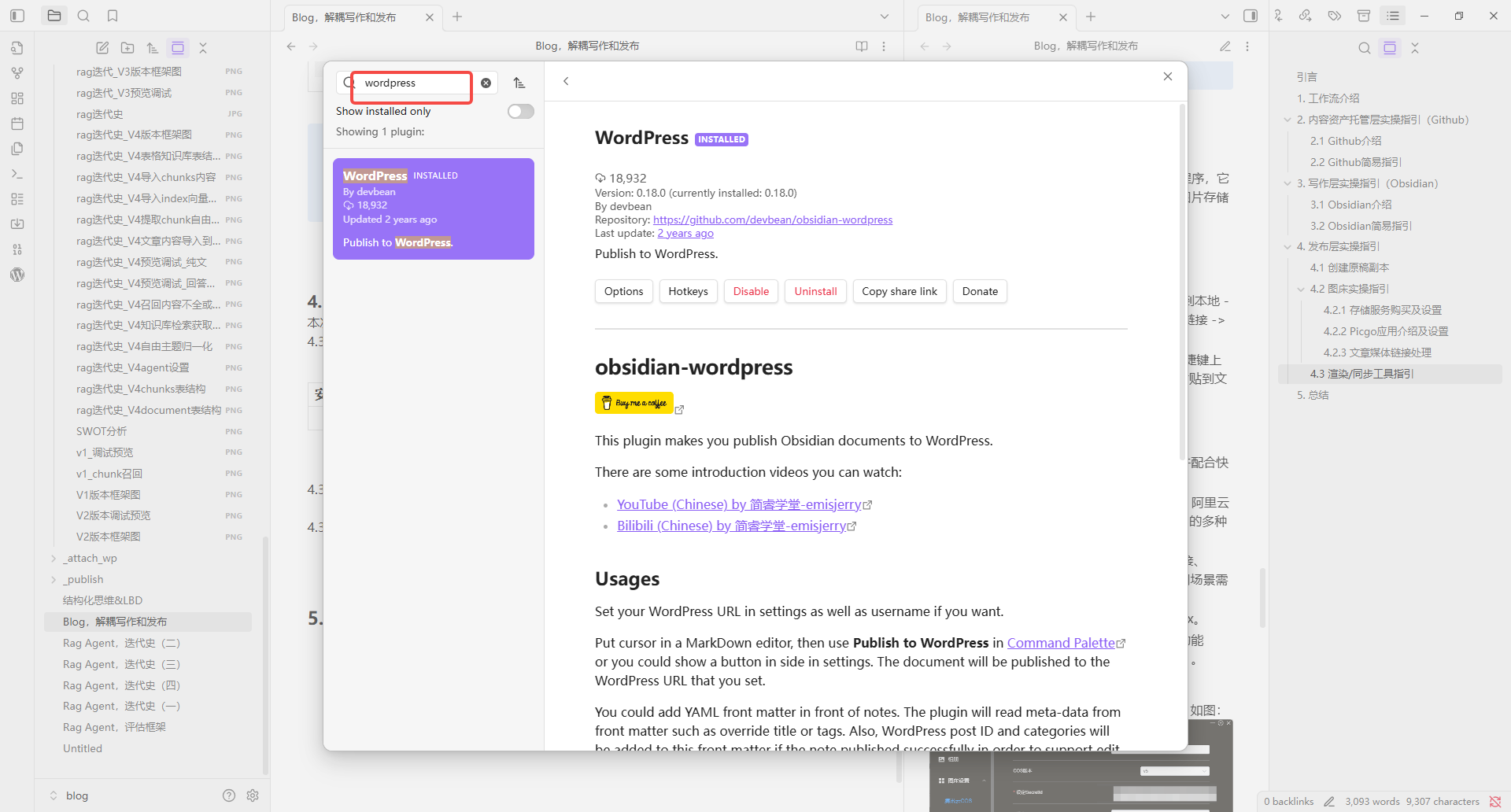
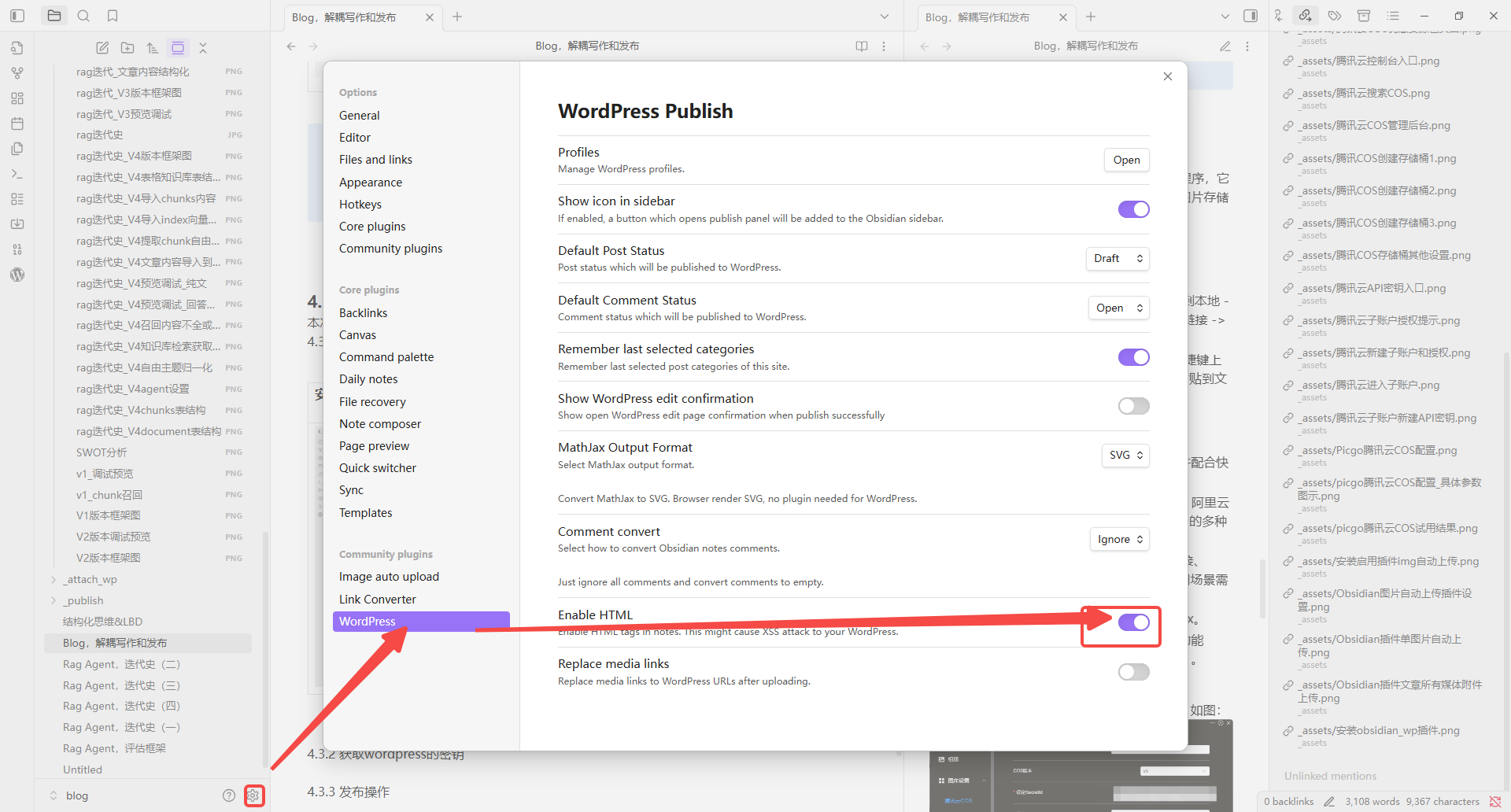
4.3.1 安装发布到wordpress的插件
| 安装插件wordpress并启用 | 插件设置 |
|---|---|
 |
 |
4.3.2 获取WordPress的密钥
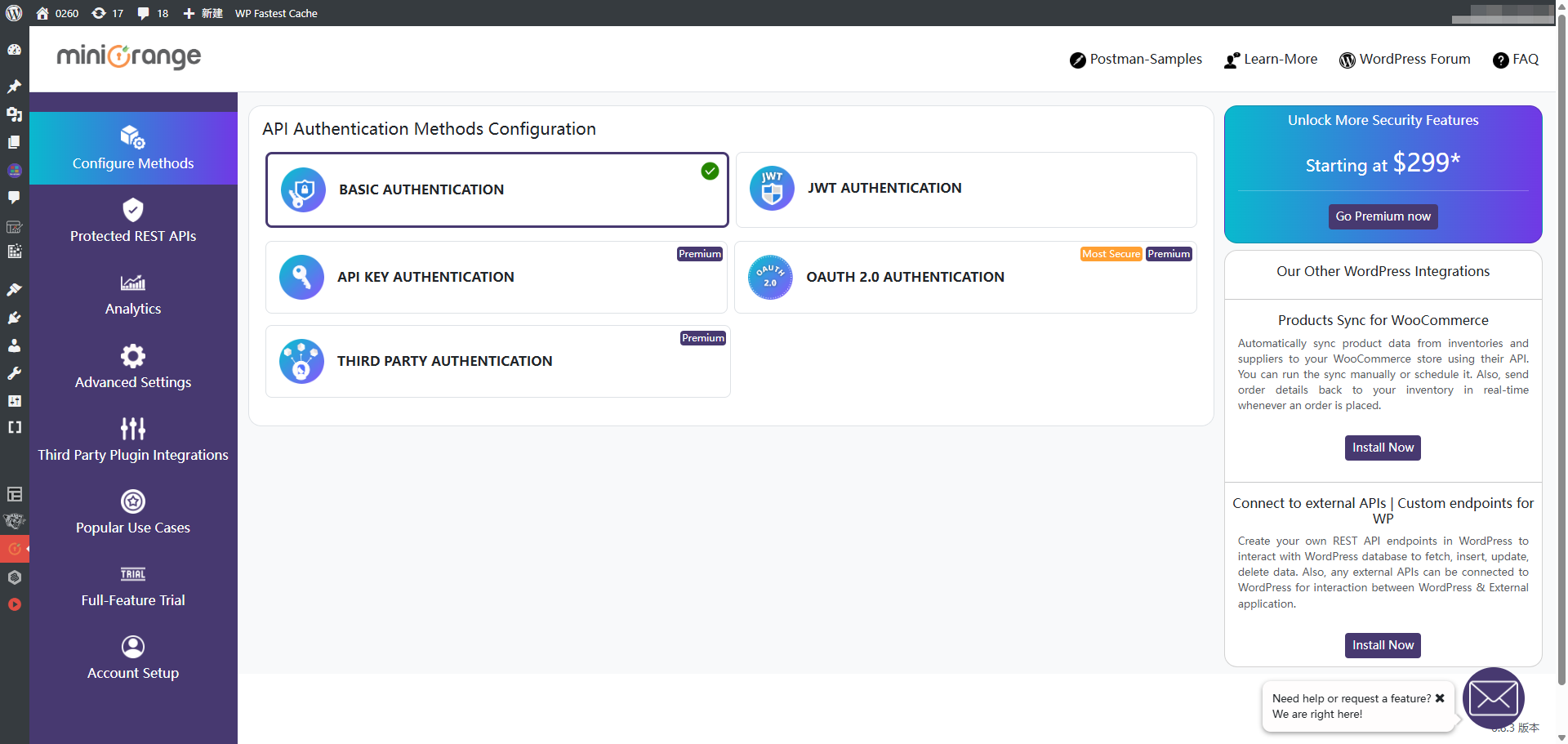
登录WordPress站点后台,安装插件orange mini api
按下图所示一直往下点,获得账号和密码
4.3.3 发布操作
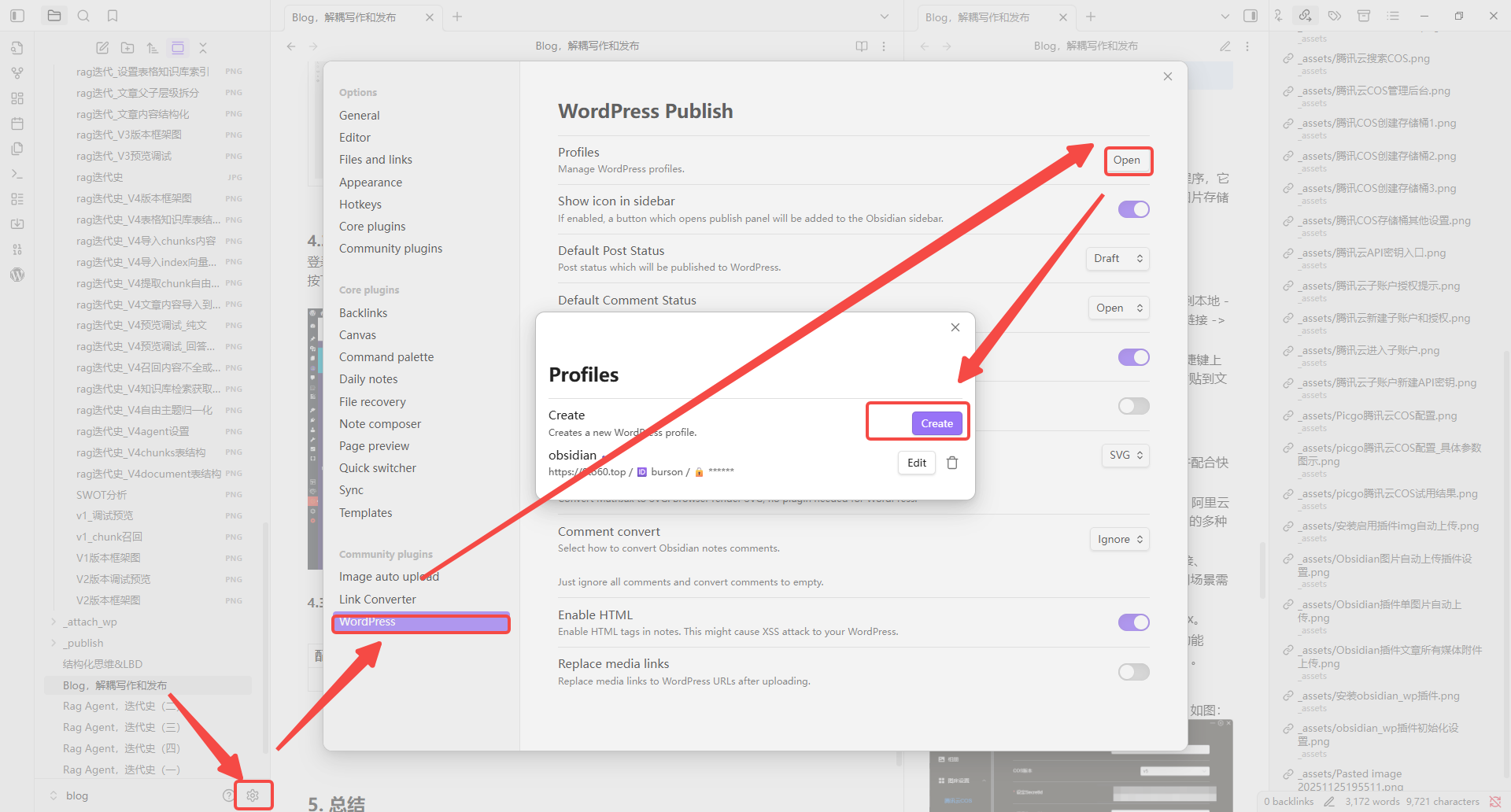
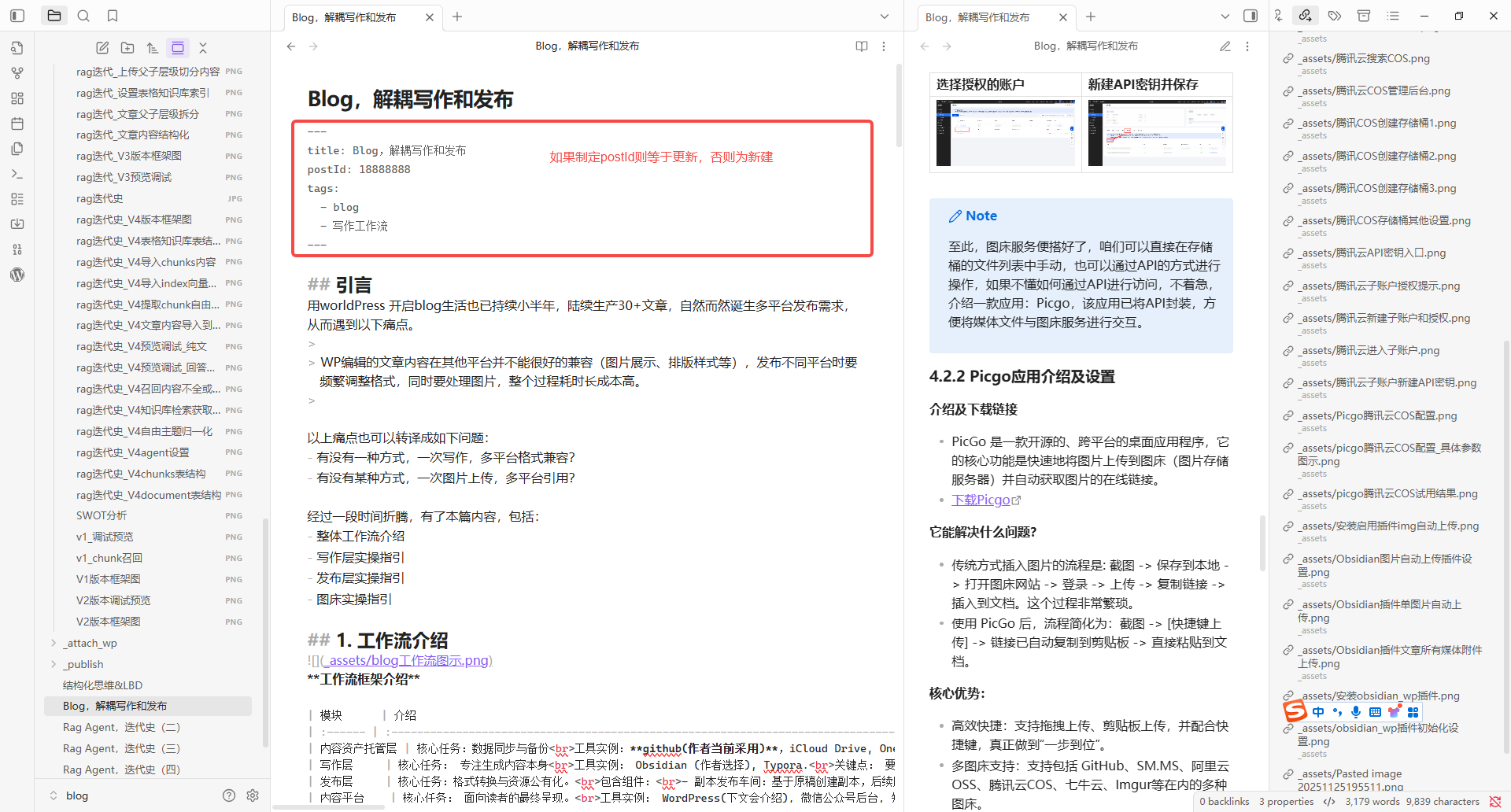
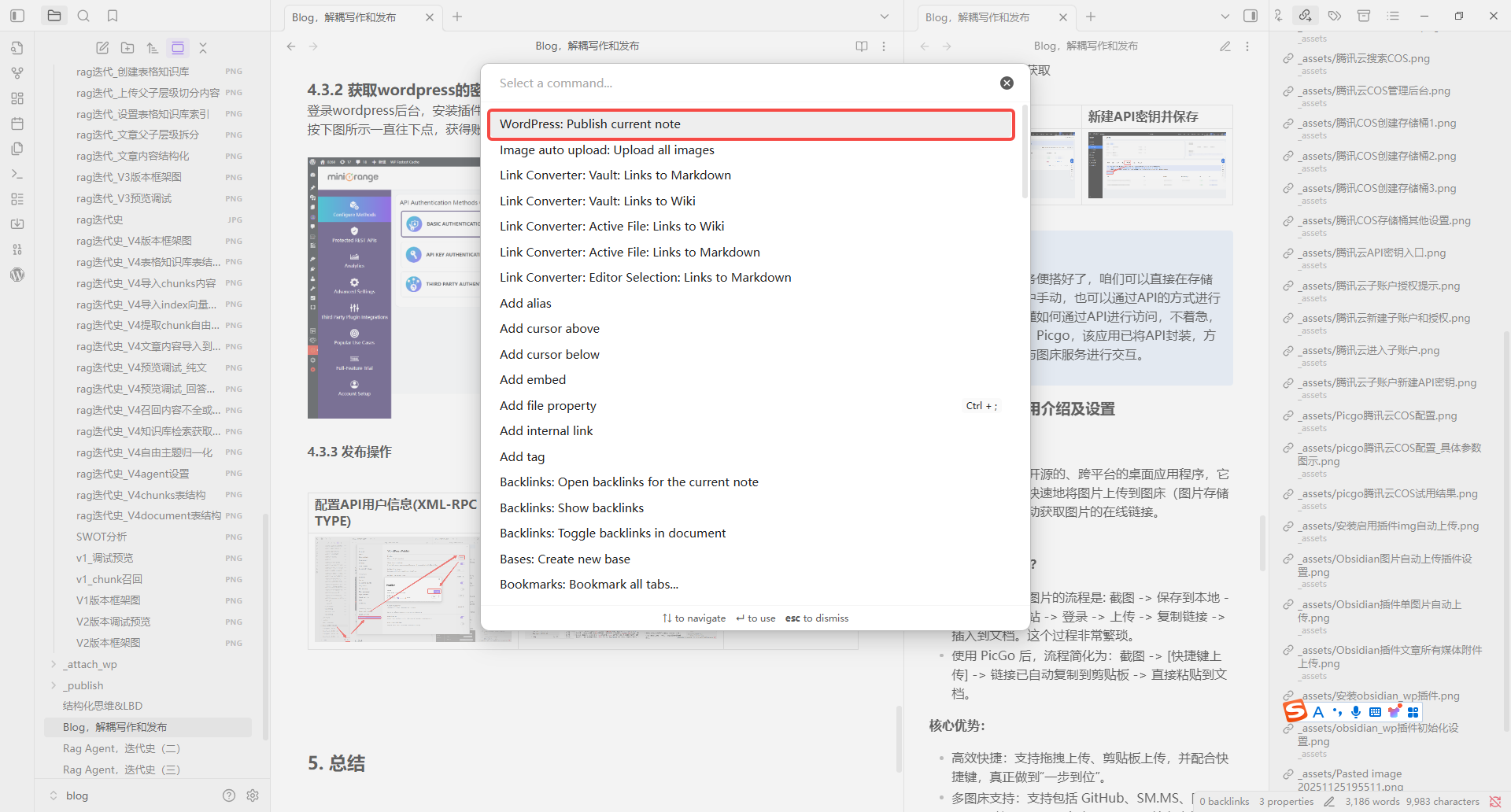
| 配置API用户信息(XML-RPC TYPE) | 配置yaml信息 | 发布到worpress(CTRL+P) |
|---|---|---|
 |
 |
 |
[!NOTE]至此,发布层的内容全部结束
5. 总结
本文提出了一种解耦式写作工作流,旨在解决多平台分发时,因平台排版和图片兼容性差异导致的格式调整繁琐、耗时长的问题。该方案的核心理念是将内容创作(写作层)与格式适配/资源公有化(发布层)彻底分离,确保内容源头的单向流动性和原子级一致性。